Bien démarrer avec Ikuzo
Apprenez Ikuzo pas à pas : créez votre première carte, ajoutez et organisez vos lieux avec des icônes, des statuts et des tags, filtrez l'essentiel et préparez un voyage.
Bienvenue sur Ikuzo ! Ce guide vous aide à créer vos propres cartes et à organiser vos lieux de voyage.
Pour commencer
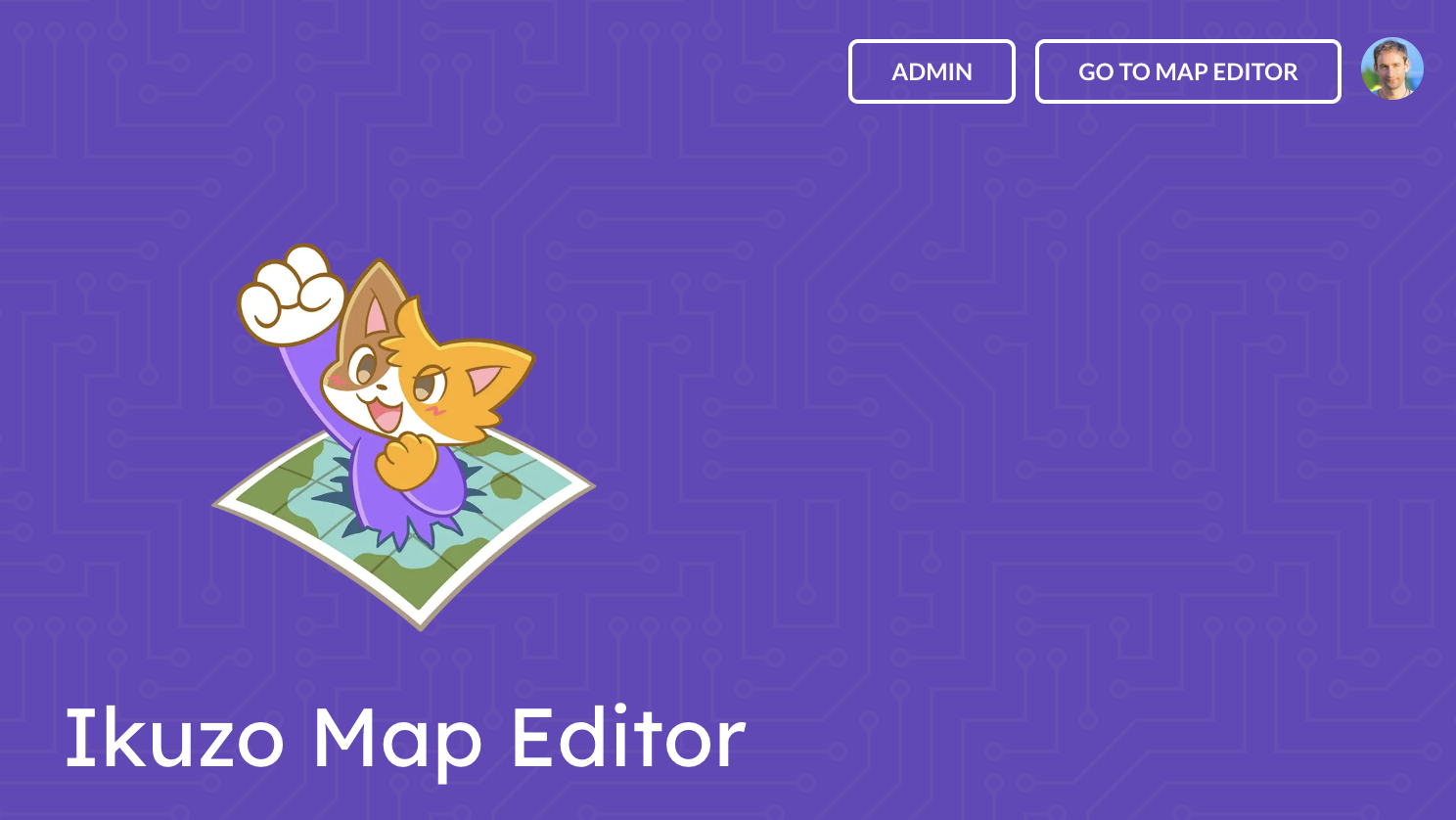
Pour accéder à l'éditeur de carte, cliquez sur le bouton Editeur de Carte en haut à droite de la page d'accueil.
Votre première carte
Quand vous créez un compte, une carte nommée « My First Map » est créée automatiquement pour vous. Vous pouvez la renommer à tout moment en cliquant sur le nom de la carte en haut de l'écran.
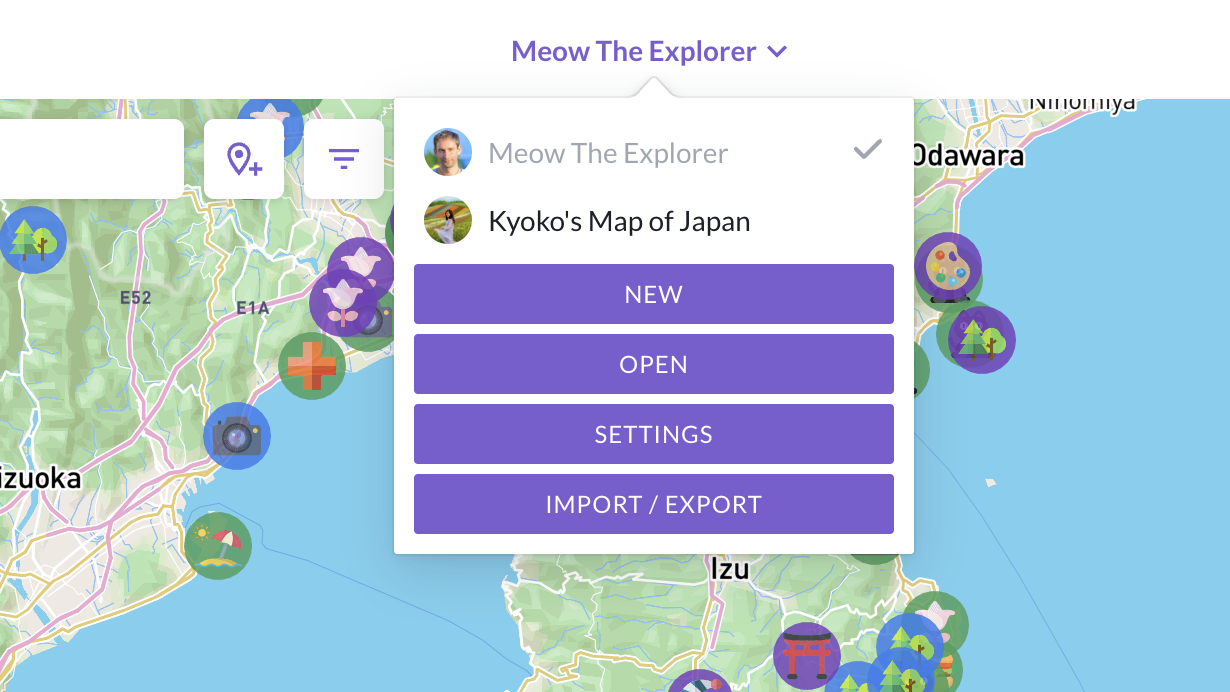
Cliquez sur le nom de votre carte pour :
- Passer d'une carte à l'autre parmi celles que vous possédez ou auxquelles vous avez accès
- Créer une nouvelle carte avec le bouton Nouvelle carte
- Ouvrir le navigateur de cartes pour voir toutes vos cartes
- Accéder aux réglages (Réglages de la carte) pour renommer votre carte ou changer ses options
- Importer et exporter les données de votre carte
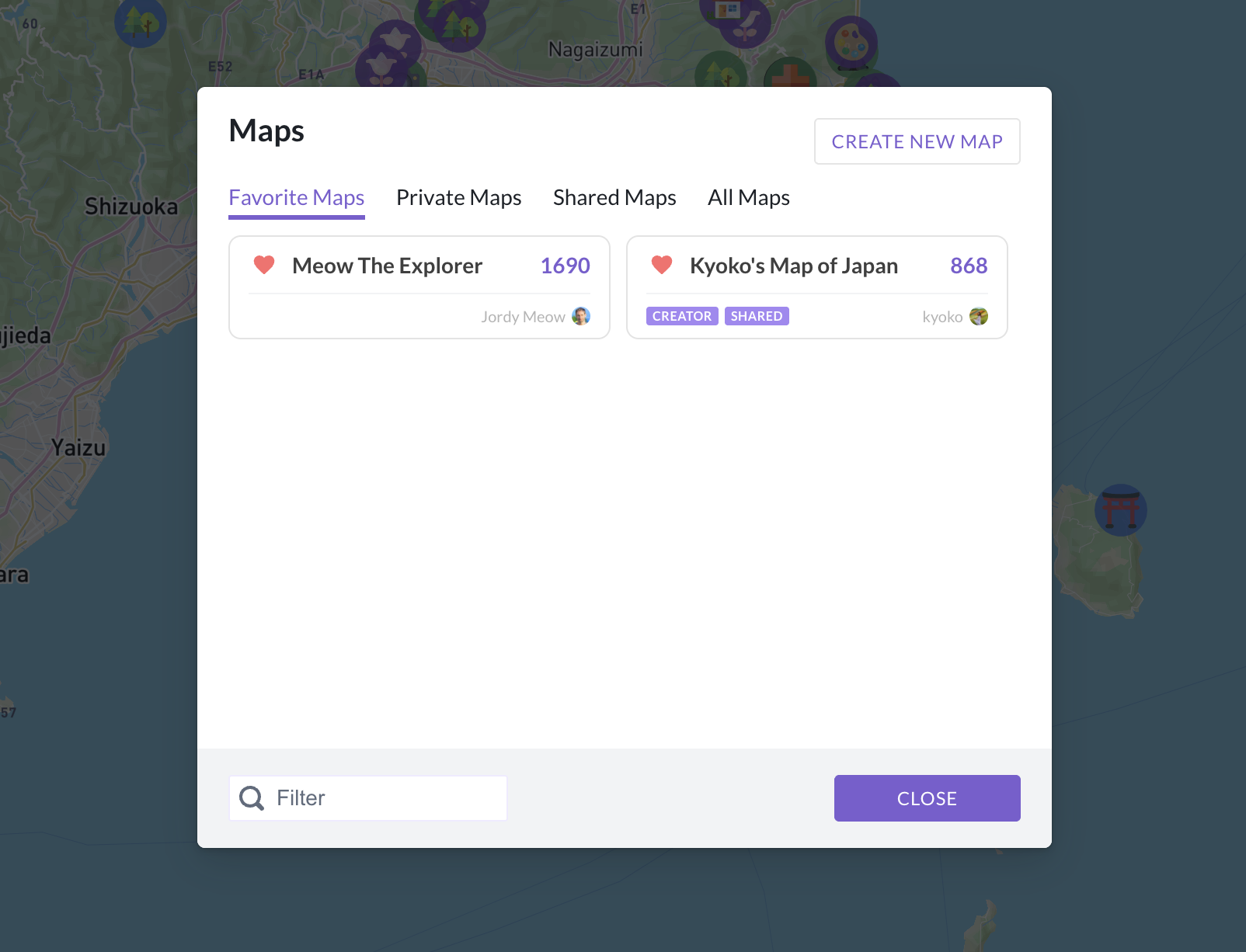
Vous pouvez créer autant de cartes que vous voulez ! Mais le mieux est de garder tous vos lieux sur une carte principale. Ikuzo est conçu pour gérer efficacement des milliers de lieux, et son système de filtres vous permet de retrouver exactement ce que vous cherchez.
Ajouter des lieux
Il existe plusieurs façons d'ajouter des lieux à votre carte.
Chercher et ajouter
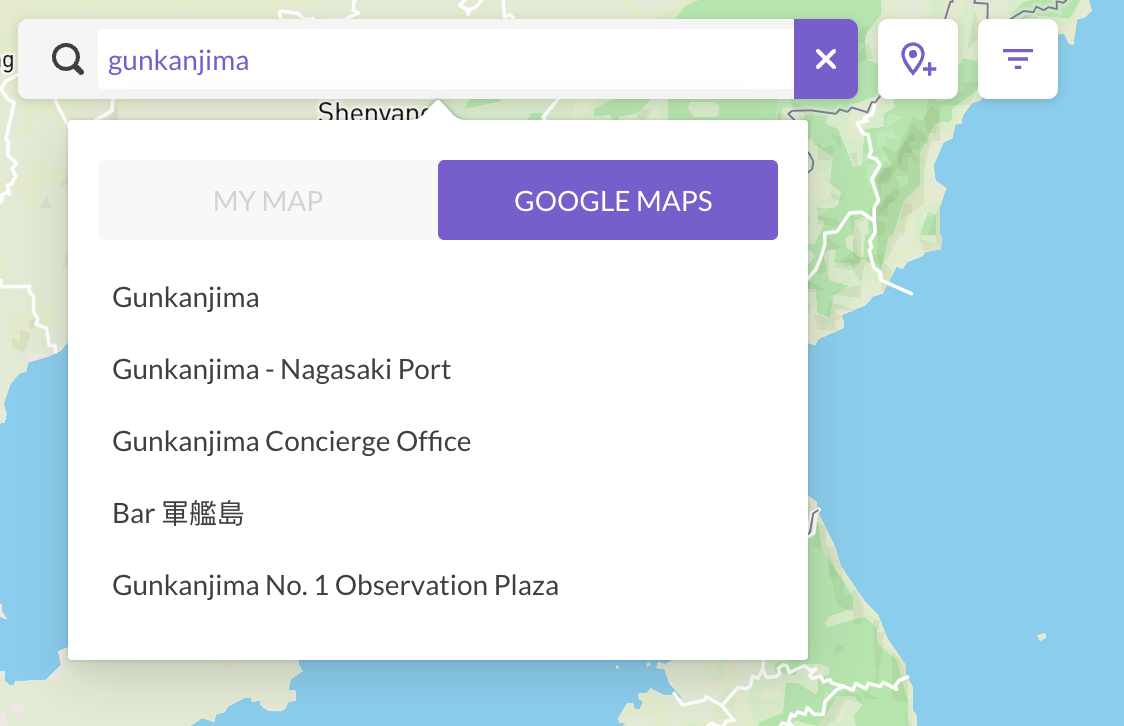
Le plus simple est d'utiliser la barre de recherche. Tapez le nom d'un endroit, et Ikuzo affiche les résultats de Google Maps. Cliquez sur un résultat pour l'ajouter comme nouveau lieu. Votre lieu est alors relié aux données de Google Maps, ce qui vous donne les horaires d'ouverture, les notes, et plus encore.
Cliquer sur la carte
Vous pouvez aussi cliquer sur le bouton Ajouter un spot (l'icône d'épingle avec un plus), puis cliquer n'importe où sur la carte pour créer un nouveau lieu à cet endroit.
Glisser-déposer des photos
Vous avez des photos avec des données GPS ? Glissez-les simplement sur la carte ! Ikuzo lit l'emplacement dans les données EXIF de la photo et crée les lieux automatiquement. La photo est jointe au nouveau lieu.
Importer depuis Google Maps
Si vous avez des lieux enregistrés dans Google Maps, vous pouvez les exporter avec Export GM et importer le fichier JSON dans Ikuzo via le menu Importer et exporter.
Comprendre les lieux
Chaque lieu d'Ikuzo peut contenir de nombreuses informations :
- Titre : le nom de l'endroit
- Description : ajoutez des notes, des conseils, ou tout ce que vous voulez retenir. Vous pouvez utiliser des #hashtags pour organiser vos lieux !
- Photo : ajoutez vos propres photos ou gardez celle de Google
- Statut : indiquez si vous voulez y aller, si vous y êtes allé, ou marquez-le comme favori (Ikuzo!)
- Type : classez vos lieux (Nature, Restaurant, Photographie, Hôtel, Temple, etc.)
- Saison : indiquez la meilleure période pour y aller (le printemps pour les cerisiers en fleurs, l'automne pour les feuillages...)
- Moment : fixez une date précise pour les événements qui dépendent d'une date
Actions sur un lieu
Cliquez sur le menu ... d'un lieu pour accéder à d'autres options :
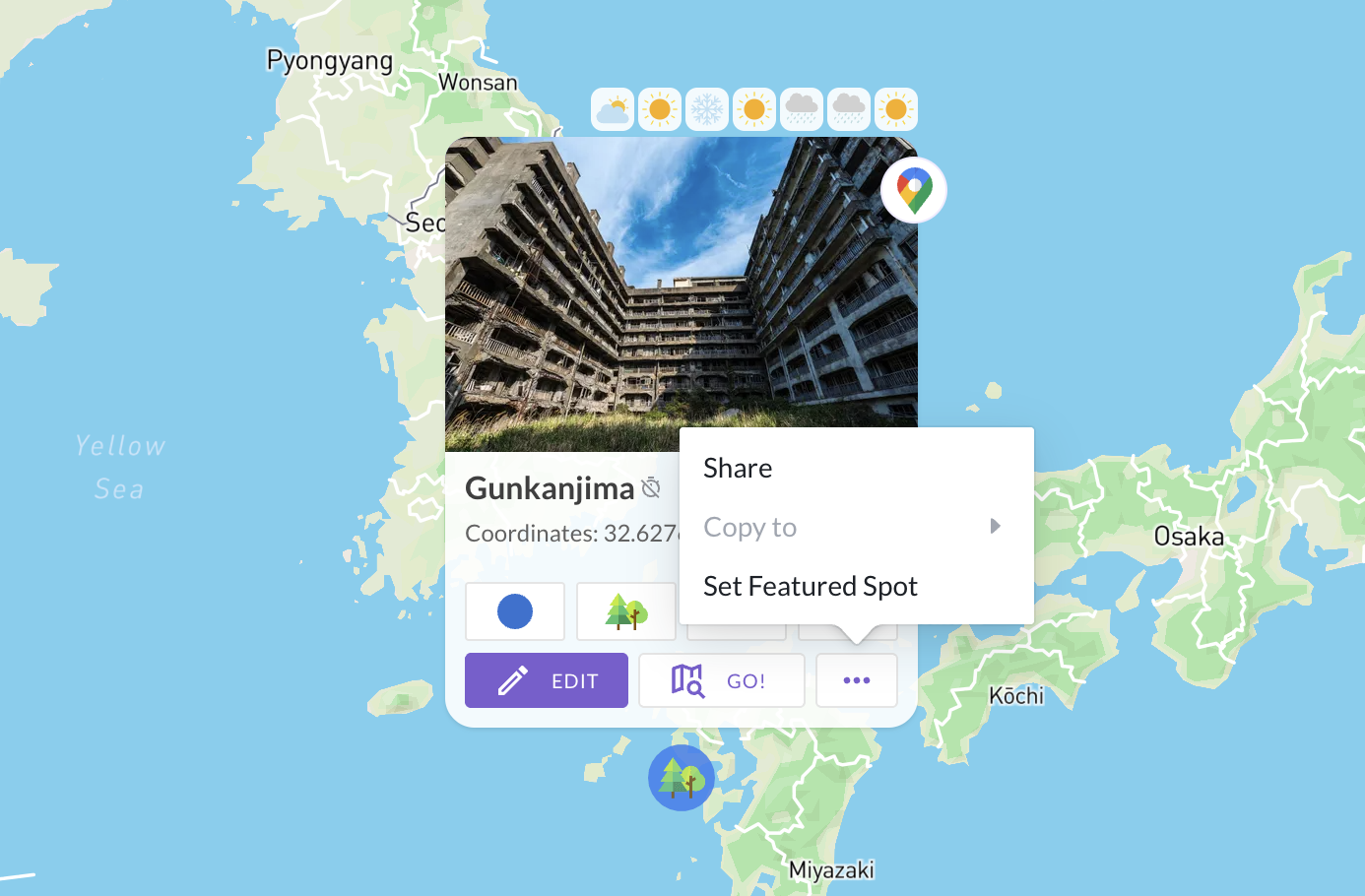
- Share (Partager) : obtenez un lien pour partager ce lieu avec d'autres personnes
- Copy to (Copier vers) : copiez ce lieu dans une autre de vos cartes
- Set Featured Spot (Définir comme lieu à la une) : faites de ce lieu l'image de couverture de votre carte
Liste des spots
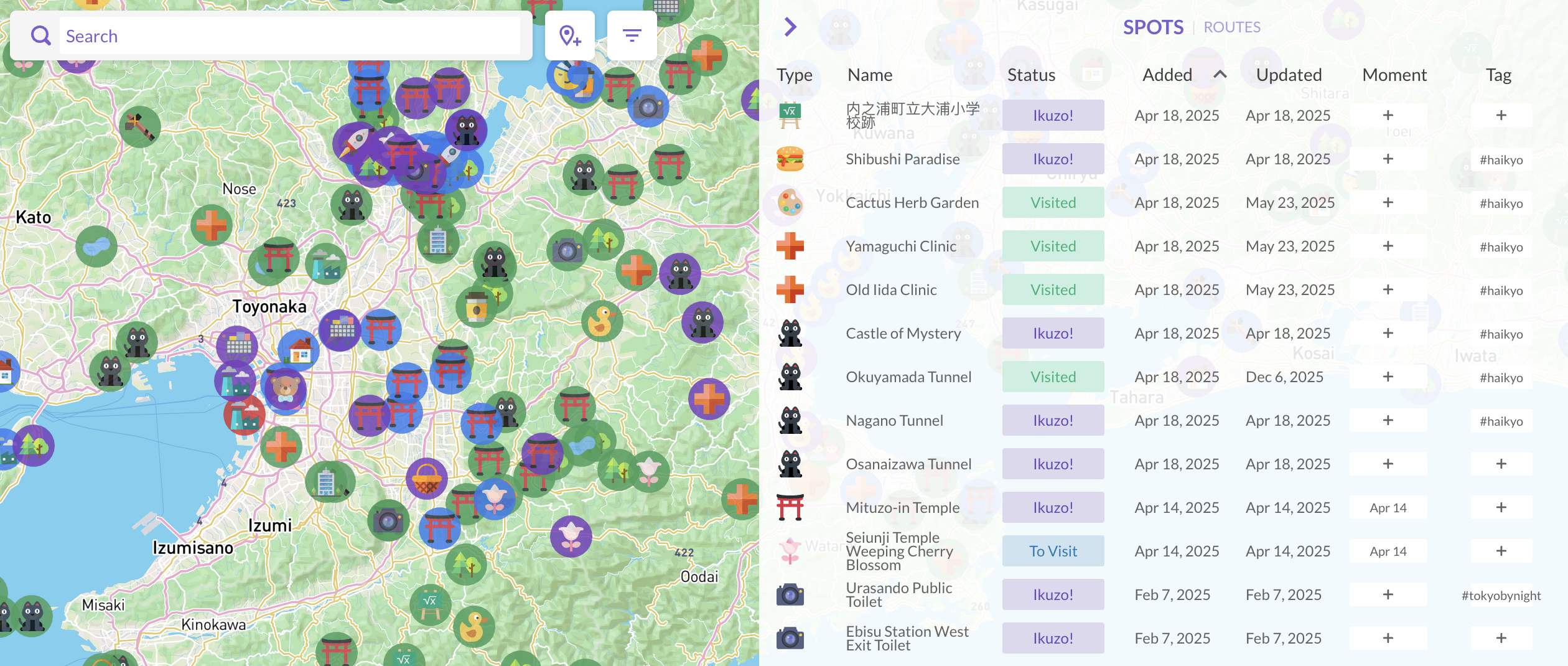
Appuyez sur s ou cliquez sur la flèche à droite de l'écran pour ouvrir la Liste des spots. Elle affiche tous vos lieux dans un tableau triable, avec des colonnes pour le type, le nom, le statut, les dates et les tags. C'est idéal pour parcourir, chercher et trier rapidement un grand nombre de lieux.
Filtrer vos lieux
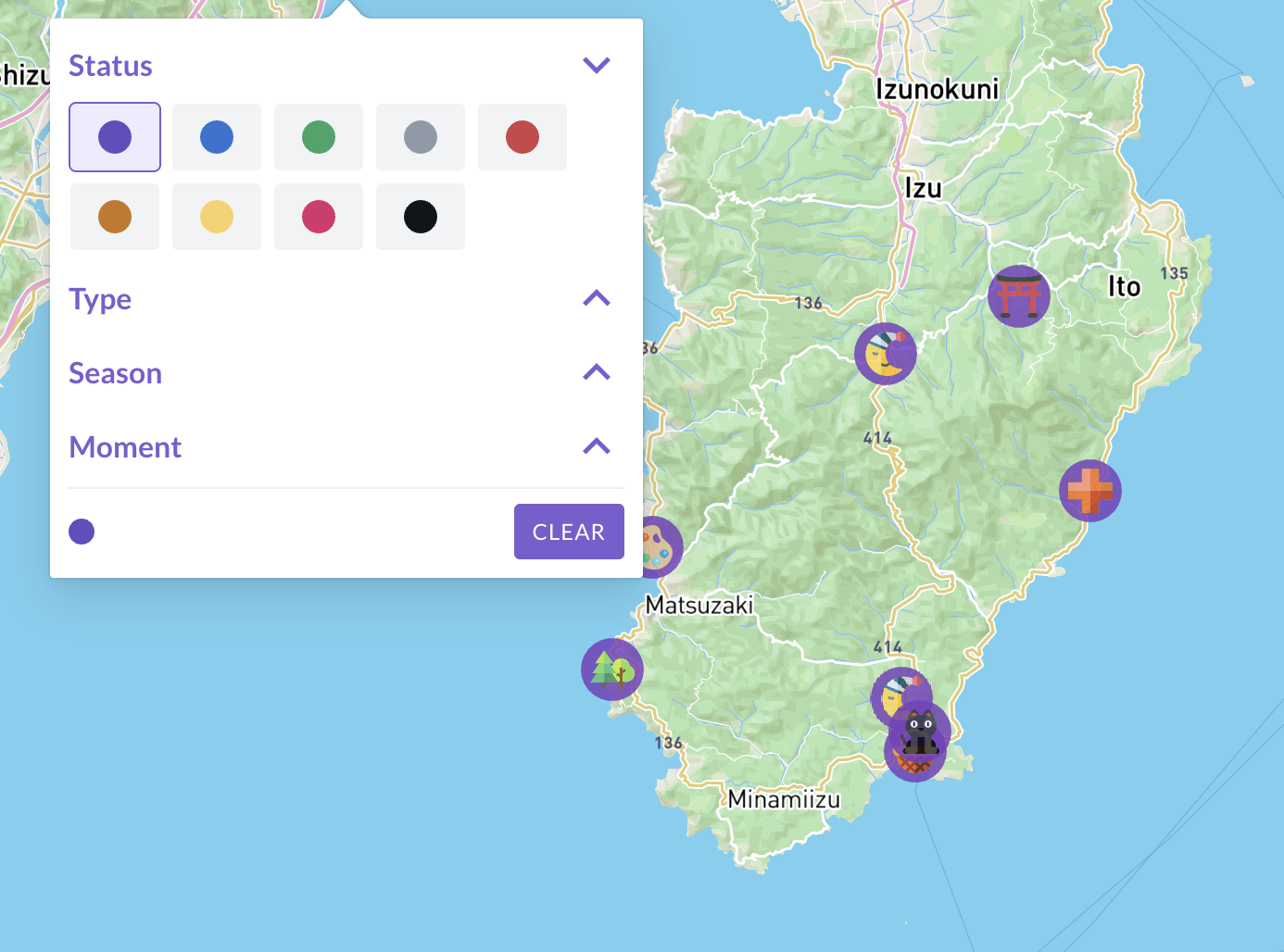
Avec beaucoup de lieux sur votre carte, les filtres deviennent indispensables. Cliquez sur le bouton Filtre pour affiner ce qui s'affiche :
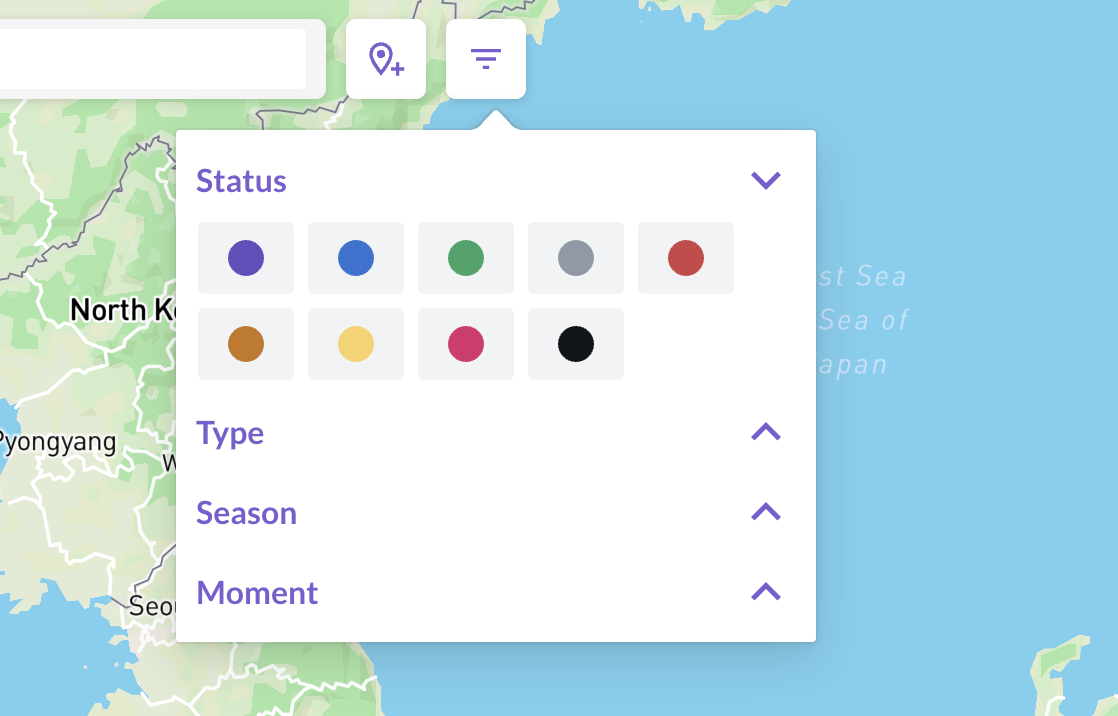
- Statuts : n'affichez que les lieux où vous voulez aller, ou masquez ceux où vous êtes déjà allé
- Type : concentrez-vous sur certaines catégories, comme les restaurants ou les spots photo
- Saisons : trouvez les endroits à visiter en ce moment
- Moment : voyez les lieux avec une date à venir
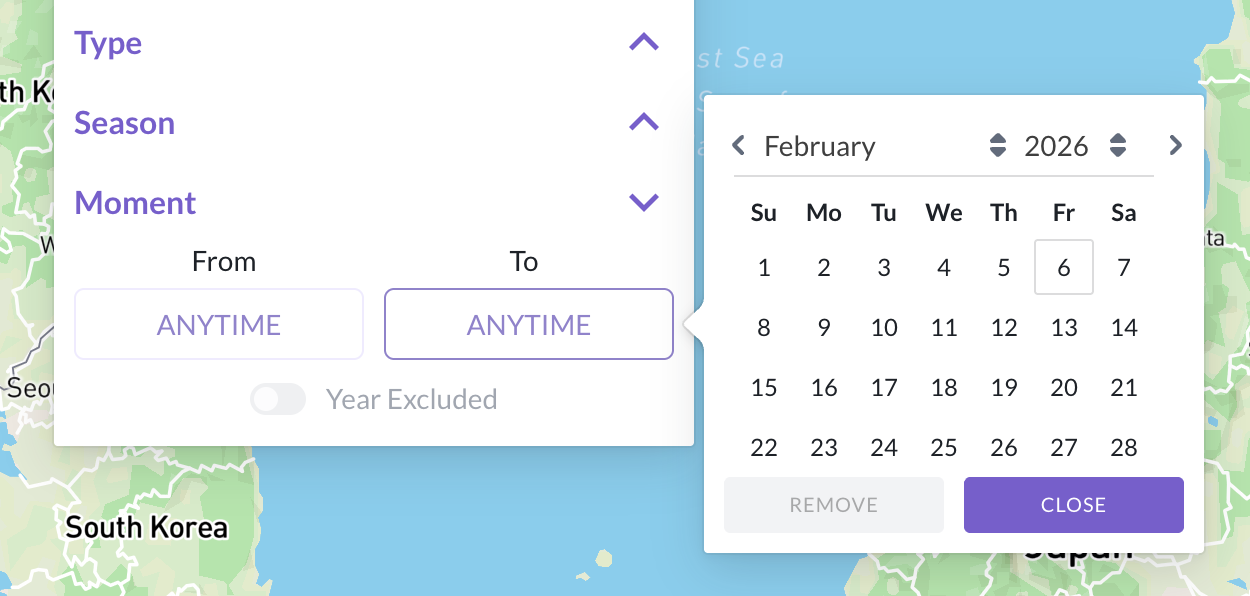
Vous pouvez combiner plusieurs filtres pour trouver exactement ce que vous cherchez. Par exemple : « Montre-moi seulement mes lieux favoris Ikuzo! » :
Voyages
Envie de préparer un voyage avec des amis ? Les Voyages vous permettent de collaborer sans partager toute votre carte.
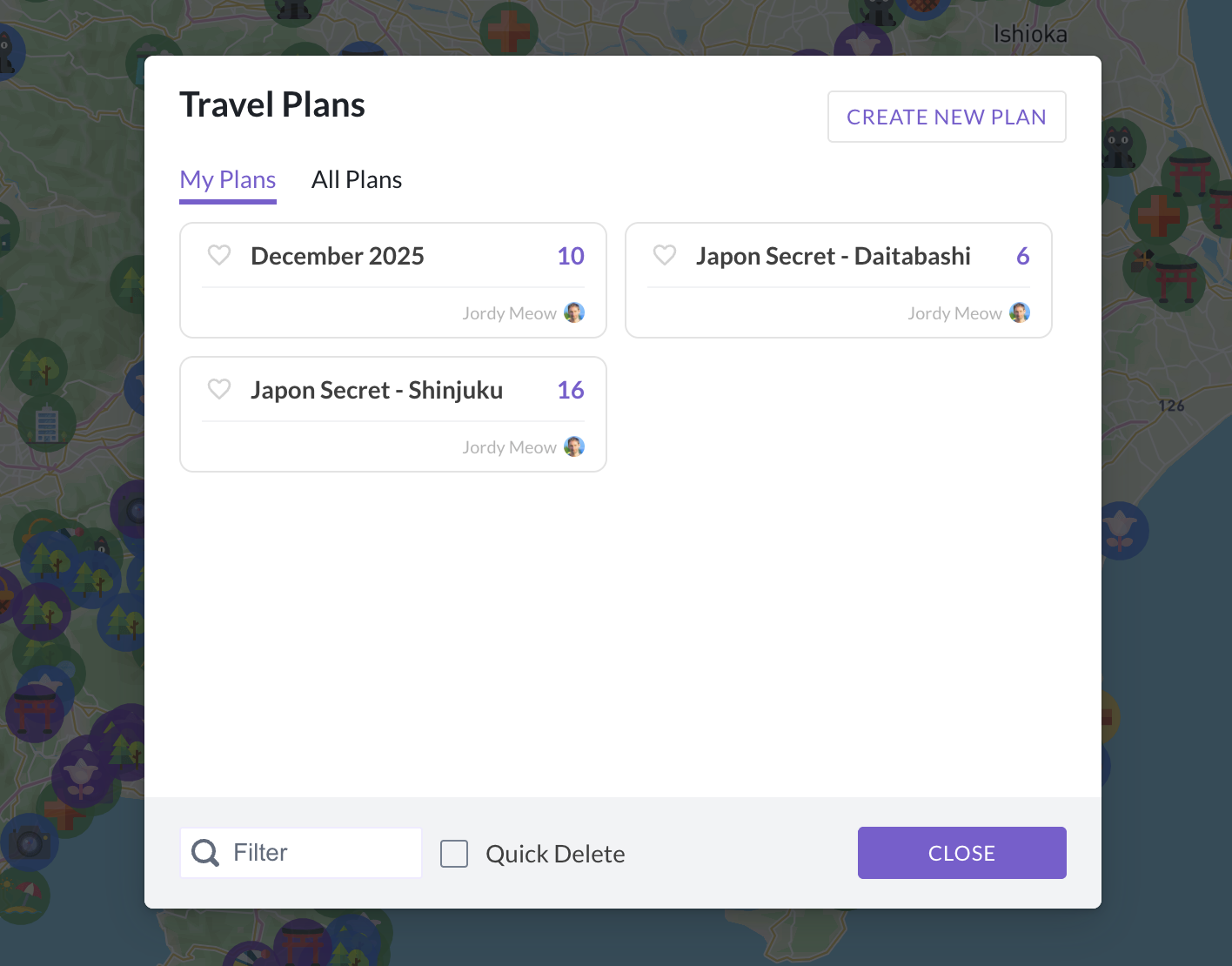
- Cliquez sur le bouton Voyages dans le menu du haut
- Créez un nouveau voyage et donnez-lui un nom
- Partagez-le avec vos amis grâce à leur adresse e-mail
- Chacun peut ajouter des lieux de ses propres cartes au voyage partagé
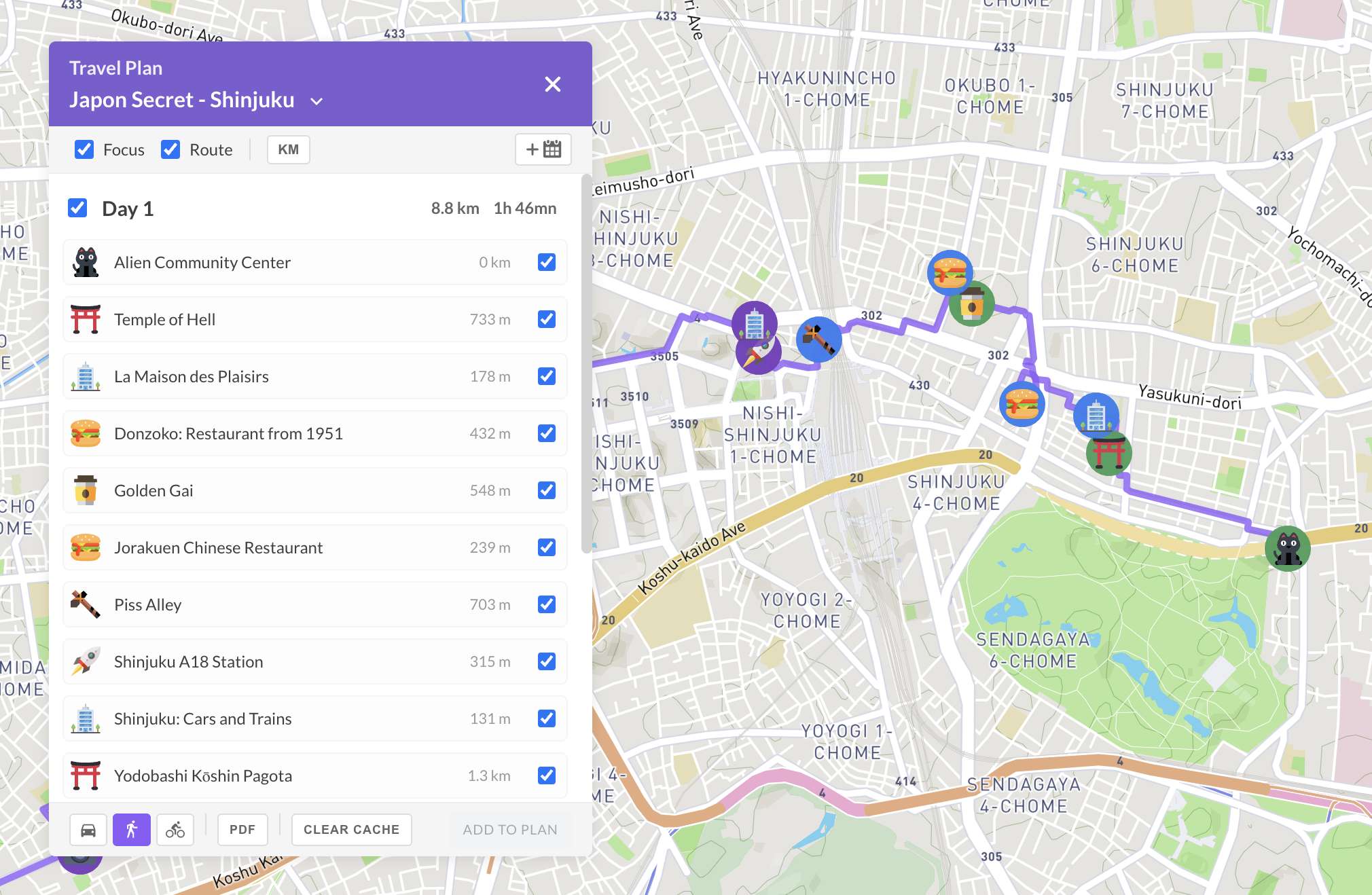
Activez Focus pour mettre en avant sur la carte uniquement les lieux de votre voyage, et Route (itinéraire) pour afficher le trajet à pied ou en voiture entre eux.
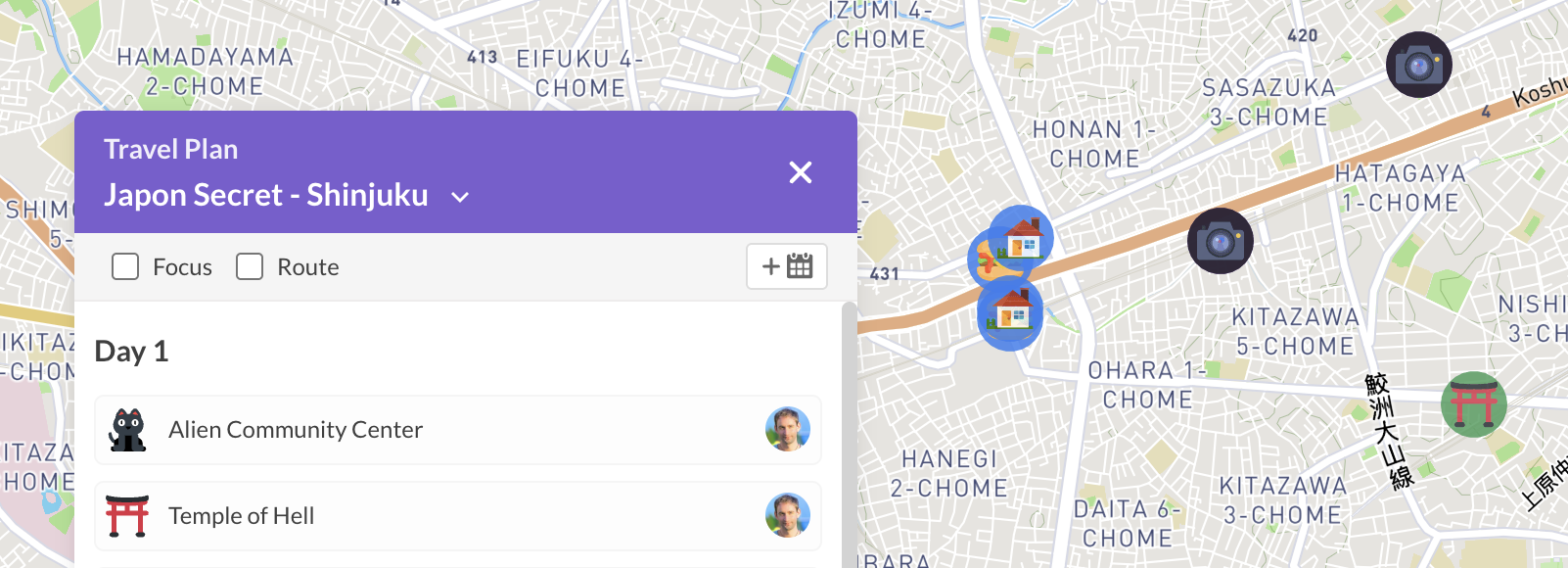
Vos lieux personnels restent privés, et seul ce que vous ajoutez au voyage est visible par les autres. C'est parfait pour préparer un voyage de groupe où chacun apporte ses lieux préférés !
Compte et réglages
Cliquez sur votre avatar en haut à droite pour accéder aux réglages de votre compte.
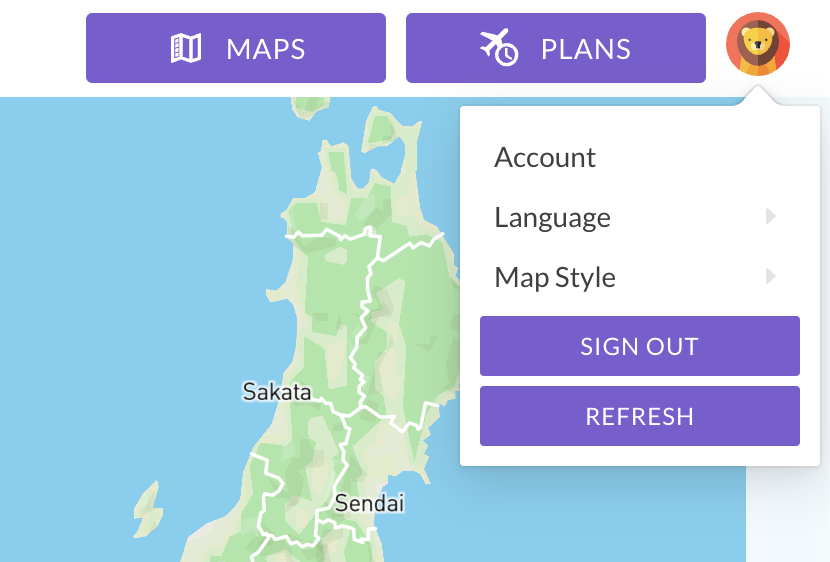
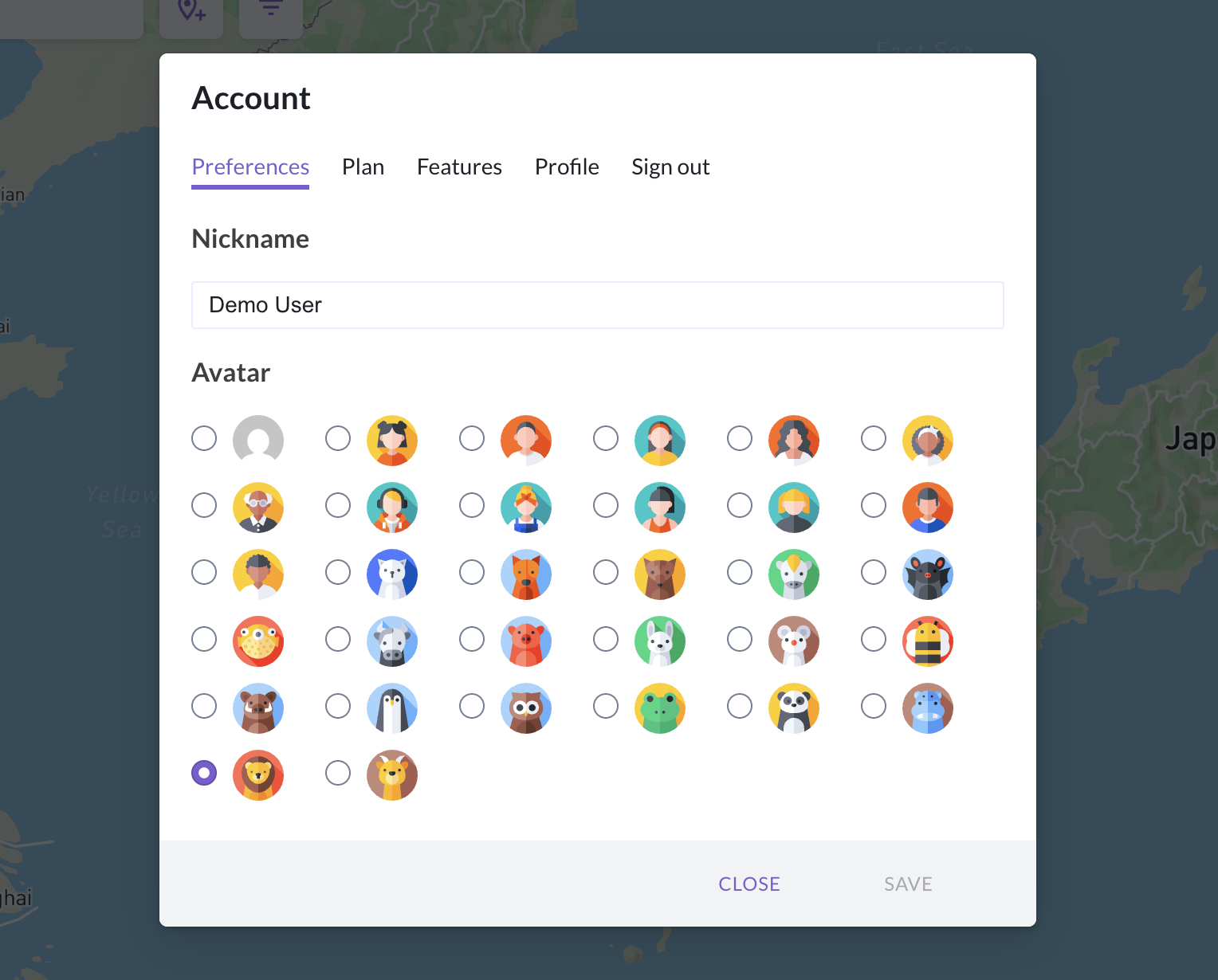
Vous pouvez y changer la Langue, modifier le Style de carte, ou ouvrir les réglages de votre Compte.
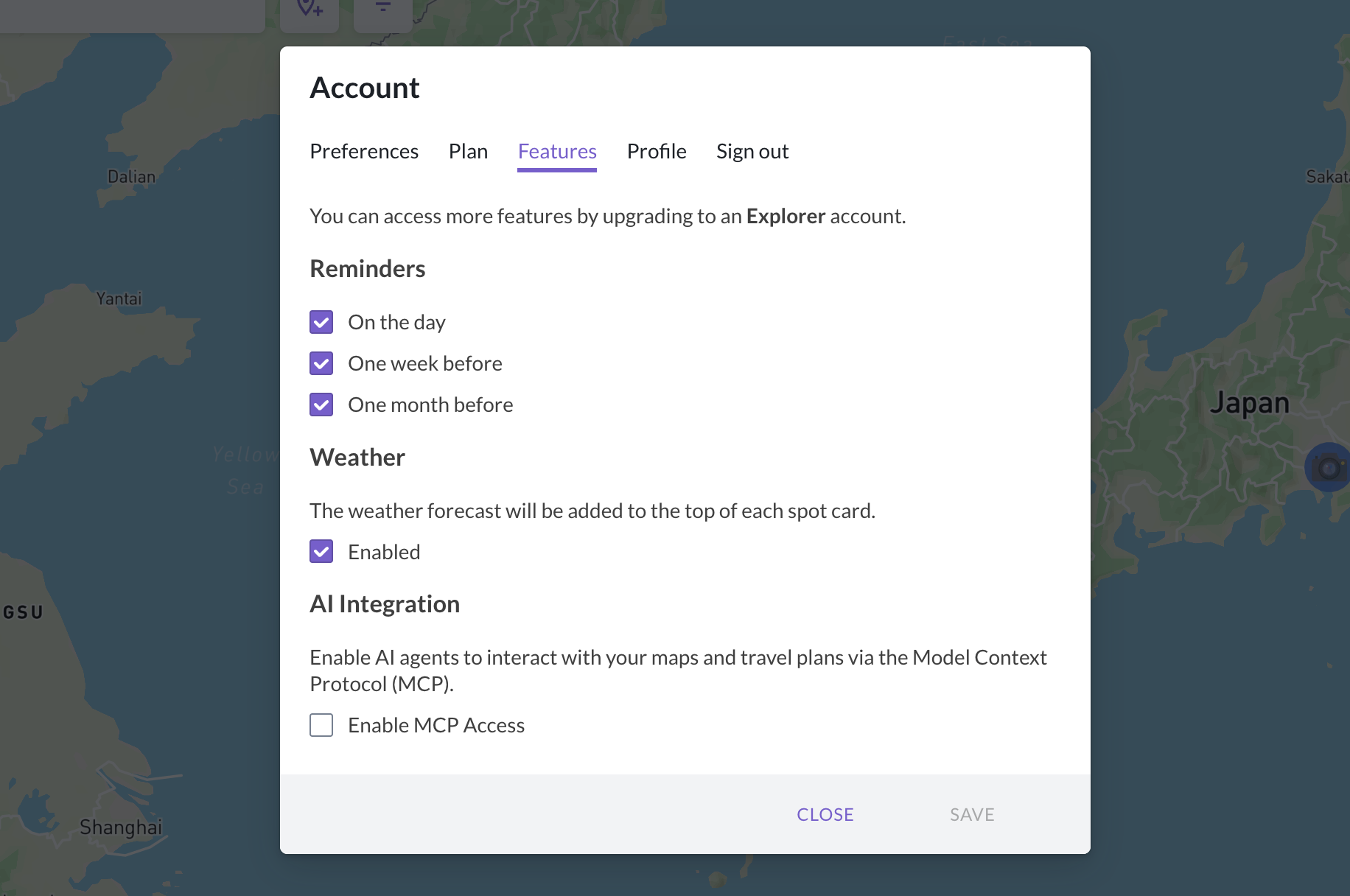
Dans l'onglet Fonctionnalités, vous pouvez activer les rappels, les prévisions météo et l'intégration IA (MCP) si votre formule le permet.
Raccourcis clavier
Ikuzo propose des raccourcis clavier pour aller plus vite :
Quand un lieu est sélectionné :
e: modifier le lieu1: définir le statut « Ikuzo! » (favori)2: définir le statut « À voir »3: définir le statut « Visité »- Touches fléchées : sélectionner le lieu le plus proche dans cette direction
À tout moment :
Space: ouvrir la recherchea: ajouter un nouveau lieuf: ouvrir les filtress: afficher la liste des spots+/-: zoomer / dézoomer
Pendant la modification :
Ctrl + Enter: enregistrer le lieuEscape: annuler
Formule Explorer
Ikuzo est gratuit pour vos propres cartes, jusqu’à 1 000 lieux et 100 recherches de lieux par mois. La formule Explorer est faite pour les collections qui débordent :
- Plus de place : 25 000 lieux et 2 500 recherches de lieux par mois
- Météo : les prévisions de n’importe quel lieu, en un clic
- Rappels : un e-mail le jour même, une semaine ou un mois avant une date fixée sur un lieu
Prêt à explorer ? Rendez-vous dans l'éditeur de carte et créez votre premier lieu !
Questions fréquentes
Ikuzo est-il gratuit ?
Oui. Vos propres cartes sont gratuites jusqu'à 1 000 lieux et 100 recherches de lieux par mois. La formule Explorer passe à 25 000 lieux et 2 500 recherches par mois, avec la météo et les rappels. Si vous revenez à la formule gratuite, rien n'est supprimé.
Comment copier une carte publique pour pouvoir la modifier ?
Connectez-vous, ouvrez la carte publique et appuyez sur Copier dans mes cartes. Elle devient l'une de vos cartes, et vous pouvez modifier chaque lieu. C'est plus simple sur le site web.
Mon mot de passe ne fonctionne pas. Comment me connecter ?
Dans la fenêtre de connexion, appuyez sur Recevoir un lien de connexion : vous recevez un lien qui vous connecte sans mot de passe. Il fonctionne une seule fois, pendant 30 minutes, et il débloque aussi un compte bloqué après trop d'essais ratés. Si Gmail traduit vos e-mails, il peut modifier les lettres d'un mot de passe, le lien est donc plus sûr.
Mes lieux ont disparu quand j'ai créé un voyage. Sont-ils perdus ?
Non. Un voyage n'affiche que ses propres étapes, vos lieux sont toujours sur votre carte. Dans le voyage, appuyez sur Ajouter depuis mes cartes pour ajouter les lieux que vous avez déjà.
Pourquoi mes trajets en voiture sont-ils devenus des lignes droites ?
Les calculs d'itinéraires ont un quota mensuel (100 par mois avec la formule gratuite, 2 500 avec Explorer). Quand il est épuisé, les nouveaux trajets sont tracés en ligne droite jusqu'au mois suivant. Les itinéraires déjà calculés restent. Si vous en avez besoin de plus, écrivez-nous.
Puis-je importer mes lieux depuis Google Maps ou un fichier GPX ?
Oui. Cliquez sur le nom de votre carte en haut et choisissez Importer et exporter. Les listes Google Maps comme les fichiers GPX fonctionnent : les traces GPX deviennent des itinéraires, et les points de passage deviennent des lieux.
Comment résilier ma formule Explorer ?
Ouvrez votre compte depuis votre avatar en haut à droite, puis la section de la formule, et utilisez le lien pour gérer votre abonnement. Vos cartes et vos lieux restent tels quels.
Puis-je utiliser Ikuzo avec ChatGPT ou Claude ?
Oui. Dans ChatGPT, cherchez Ikuzo: Map Editor for Travel dans le répertoire des plugins. Dans Claude, ajoutez Ikuzo comme connecteur personnalisé. La marche à suivre pour chacun se trouve sur la page des assistants IA.
Comment supprimer mon compte ?
Depuis l'onglet Profil de votre compte, ou par e-mail. Tout est expliqué dans Supprimer votre compte Ikuzo.