地図クリエイター向けチュートリアル
Ikuzoで旅行マップを作り、公開して、販売する方法を紹介します。スポットの準備、魅力が伝わる説明の書き方、価格の決め方、旅行者への届け方まで。
このガイドは、Ikuzoのクリエイターの皆さん向けです。皆さんは特別な存在で、クリエイターマップ(マップストアとも呼ばれます)で地図を作って販売できます。これを読んでいるなら、おめでとうございます。Ikuzoのみんなに地図を届けられる、特別なチャンスを手にしています。
よい地図を作るには
私たちが一緒にお仕事をするのは、有名なフォトグラファーやインフルエンサーなど、最高のクリエイターだけです。地図も、皆さんのほかの作品と同じ水準であるべきです。Ikuzoのマップストアに出す準備を整えるための、かんたんなルールを紹介します。
わかりやすく
地図にスポットを作るときは、わかりやすい名前を付けてください。地図が英語でスポットが日本にある場合は、名前を英語で書き、日本語の名前も説明に添えましょう。
タイトル:「Gunkanjima Island」や「Mount Fuji View from Yamanakako Lake」のように、各単語の頭を大文字にします。すべてを大文字で書くのはやめましょう。すべてのタイトルでスタイルを統一してください。
説明:短くまとめましょう。数行か短い段落で十分です。WikipediaやSNS、ほかのウェブサイトへのリンクを追加できます。宿泊施設ならBookingやAirbnbのリンクも使えます。写真撮影にぴったりのスポットなら、いちばんいい時期も書いておきましょう。
ヒント:ChatGPTを使うと、よいタイトルや説明をすばやく考えられます。
すてきな写真
スポットの写真は、ご自分で撮った写真か、自由に使える写真にしてください。複数の写真を使って、そのスポットのいろいろな表情を見せることもできます。
タイプとステータス
スポットにはステータスを設定できます。これは主にご自分の整理用で、地図を見る人には、すべてのスポットが同じように表示されます。
スポットを散らして配置する
日本についての地図なら、いくつかの都市だけでなく、全国をカバーするようにしましょう。自然、おもしろい場所、グルメのスポットをバランスよく入れるのがおすすめです。本当に訪れる価値のあるスポットを紹介してください。
Googleマップを使う
Ikuzoで検索してスポットを追加すると、自動的にGoogleマップとつながります。これにより、営業時間や評価など、スポットの詳しい情報を表示できます。
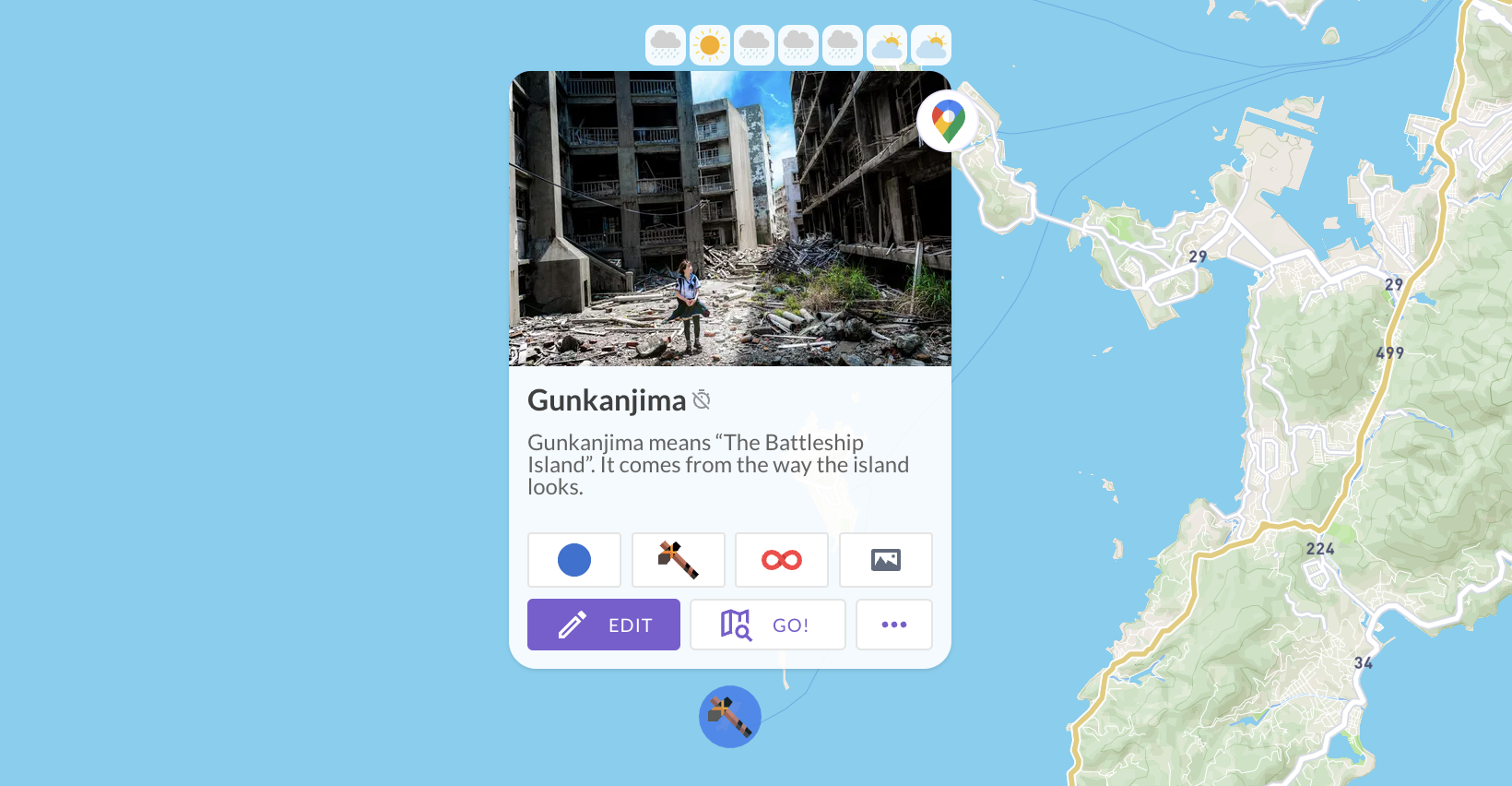
スポットカードの右側に、小さなGoogleマップのアイコンがあるか確認してください。
ここだけのスポットを紹介する
皆さんの地図は、新しい場所の発見が大好きな、特別なお客様のためのものです。どのガイドブックにも載っているわけではない、ここだけのスポットを紹介してください。こうしたお客様と共有しても、特別なスポットは特別なままです。
Ikuzoに地図を出すには
まず、クリエイターマップへの切り替えを依頼する
地図は、こちらで有効にするまで販売できません。販売したい地図の名前を添えて、お問い合わせください(Ikuzoの担当者へ直接でも構いません)。こちらで__クリエイターマップ__に切り替えます。以下で説明するクリエイターダッシュボードは、この手続きが終わってから表示されます。
リリースを公開する
とても簡単です。画面上部の地図のタイトルをクリックして、__クリエイターダッシュボード__を開きます。
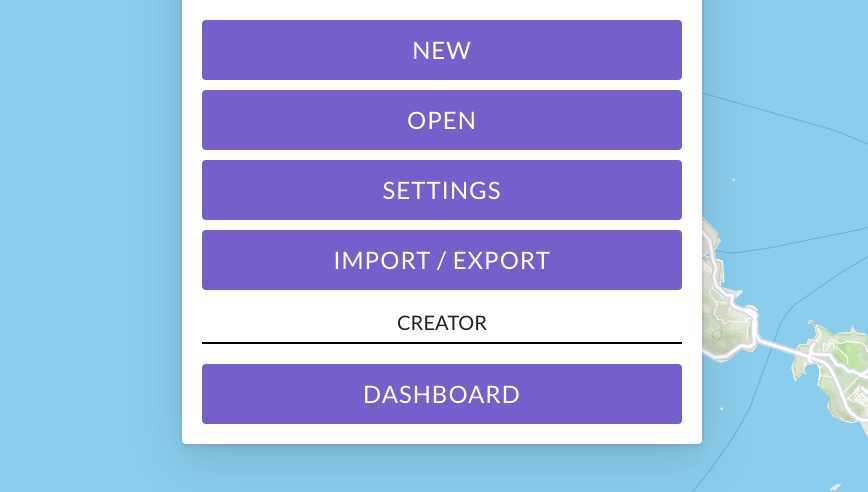
次に、Add New(新規追加)タブに進みます。
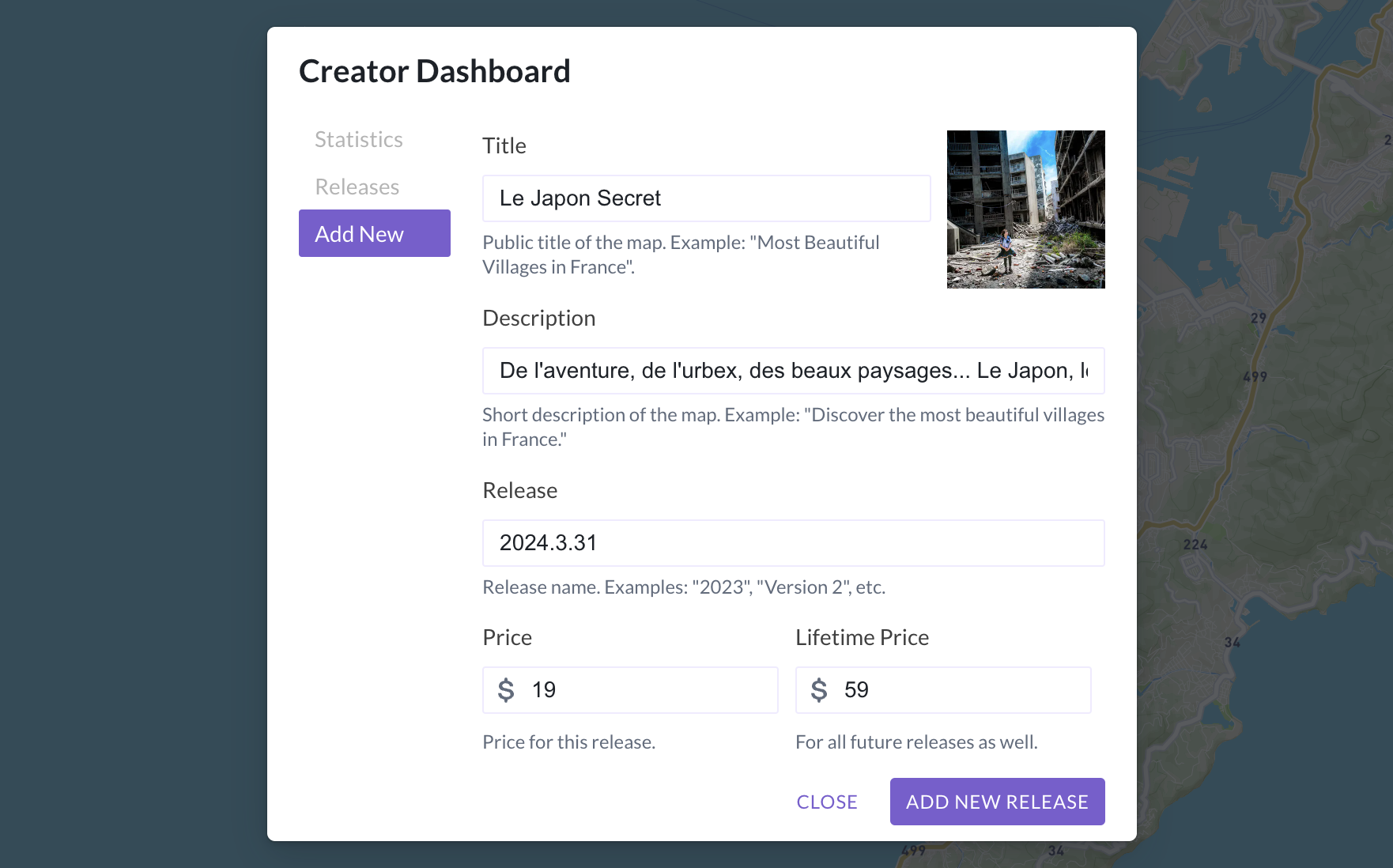
リリースの__タイトル__は何でも構いませんが、ユーザーに表示されることは忘れないでください。「First Release」のようなシンプルなものでも、「March 2024」のような今日の日付でも大丈夫です。システムを試している段階で、地図がまだ完成していないのにリリースを試している場合は、「Alpha Version」など好きな名前を使えます。
__説明__は、短く(2〜3文)、でも魅力的にまとめましょう。
価格__は、この地図のこのバージョンを手に入れるためにユーザーが支払う金額です。あわせて__買い切り価格(Lifetime Price)も設定してください。これを購入したユーザーは、追加料金なしで、今後のすべての更新を永久に受け取れます。新しい場所を追加したり、既存の場所を更新したりすると、買い切りのユーザーには変更が自動的に反映されます。買い切りを選ばなかったユーザーには更新が表示されず、見るにはその時点の価格で地図を買い直す必要があります。このため、買い切りはとてもお得な選択肢です。
買い切り価格は、__価格__の約3倍にするのが目安です。
価格は__米ドル__です。購入者はカードで支払い、金額は購入者のカード会社が自分の通貨(円、ユーロなど)に自動で換算するので、ほかの通貨のための設定は必要ありません。
準備ができたら、Add New Release(リリースを追加)をクリックして、地図を販売に出しましょう。
ご注意ください。地図が全員に表示される前に、Ikuzoの管理者が公開を承認する必要があります。それまでは、ストアで地図を見られるのはご自身だけです。アルファ版でテストしたり、調整したりしてから、全員に公開できます。
次に、Releases(リリース)タブを開きます。
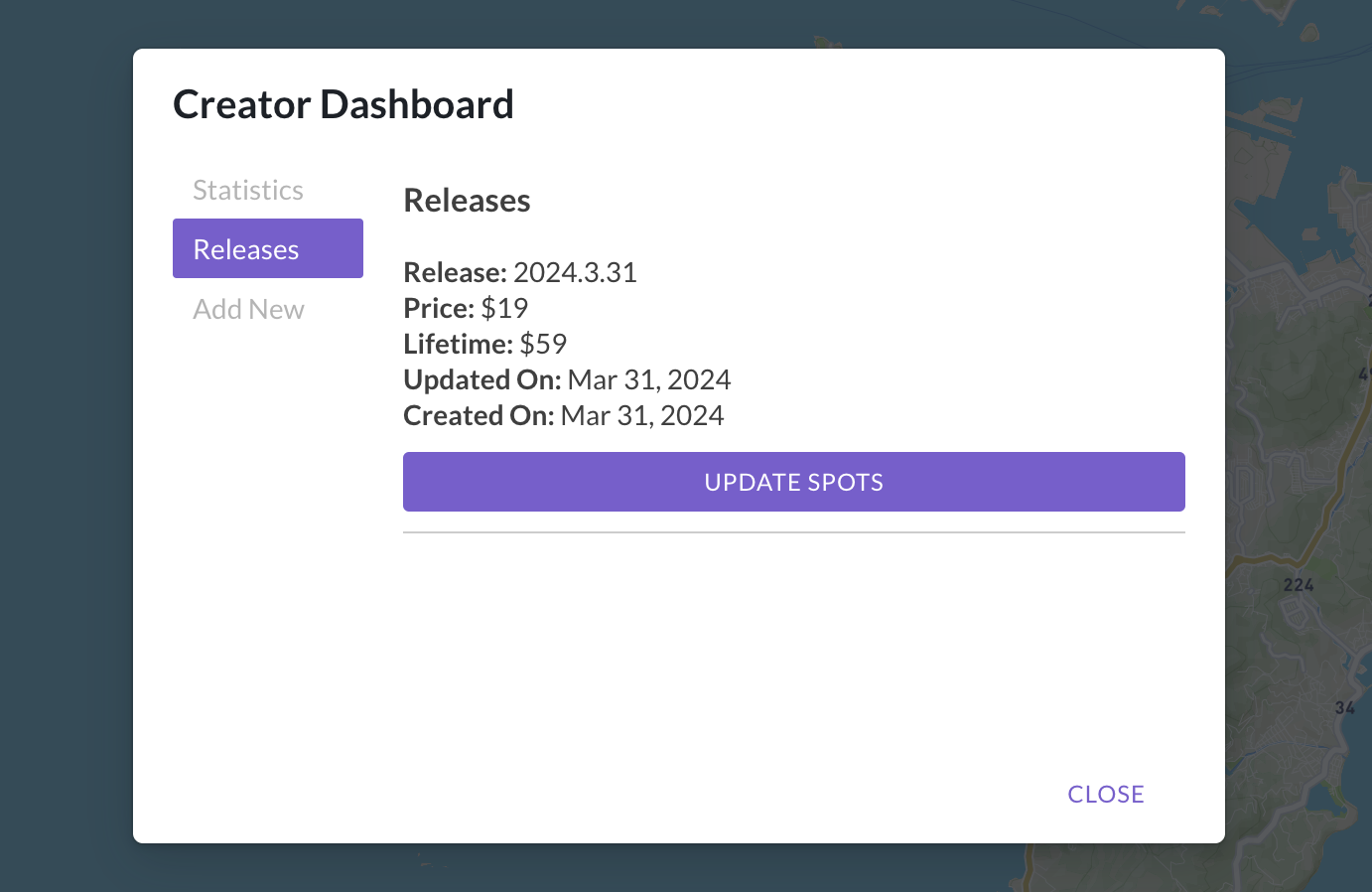
ここには、すべてのリリースの一覧が表示されます。いちばん大切なのは最新のリリースで、新しいお客様が購入できるのはこれです。ここには__Update Spots__(スポットを更新)ボタンもあります。リリースを公開すると、そのバージョンは固定され、進行中の地図の更新とは切り離されます。ただし、最新のリリースに間違いを見つけた場合は、このボタンで現在の地図と同期できます。更新できるのは最新のリリースのスポットだけで、以前のバージョンのスポットは更新できませんのでご注意ください。
報酬の受け取り
クリエイターダッシュボードの__Sales__(売上)タブで、収益を確認できます。売上は、発生から1か月後にお支払い対象になります。お支払いするものがあるときは、インボイスの依頼をメールでお送りします。Meow Arts KKにインボイスを送り、米ドルでのPayPal、または日本円での銀行振込のどちらかを選んでください。過去のインボイスは__Invoices__(インボイス)タブにあります。
これらの手順に沿えば、Ikuzoのお客様に喜ばれる地図を作れます。頑張ってください。
よくある質問
Ikuzoで地図を販売できるのは誰ですか?
Ikuzoはオープンなマーケットプレイスではありません。クリエイターマップは、ある場所をとてもよく知っていて、他ではなかなか見つからないスポットを紹介できる方(多くは自分のオーディエンスをお持ちの方)のためのものです。販売したい地図の内容と、ウェブサイトやSNSアカウントへのリンクを添えて、お問い合わせください。
自分の地図をクリエイターマップに切り替えるにはどうすればいいですか?
販売したい地図をお知らせください。こちらで有効にします。その後、地図のタイトルをクリックするとクリエイターダッシュボードが表示されます。
価格はユーロですか、ドルですか?
米ドルです。購入者はカードで支払い、金額は購入者のカード会社が自分の通貨に換算します。
どうやって報酬を受け取りますか?
クリエイターダッシュボードのSales(売上)タブで収益を確認できます。売上は発生から1か月後にお支払い対象になります。その時点でインボイスの依頼をメールでお送りしますので、Meow Arts KKにインボイスを送り、米ドルでのPayPal、または日本円での銀行振込を選んでください。
購入者には更新内容が届きますか?
Include Future Versionsを選んだ購入者には、新しいリリースが自動的に届きます。それ以外の購入者は、購入したバージョンのままです。最新のリリースにある間違いを直すには、ReleasesタブのUpdate Spotsを使ってください。
地図を自分で宣伝する必要はありますか?
はい、大きな違いが出ます。売上は、ご自身の投稿に連動します。地図のリンクを共有したり、ウェブサイトやブログに埋め込んだりしてください。