クリエイターの地図の買い方
Ikuzoでクリエイターの旅行マップを購入し、ご自分のアカウントで開いて、実際に行く旅に合わせてスポットやメモを調整する方法を紹介します。
お気に入りのインフルエンサー、クリエイター、フォトグラファーの地図が欲しいですか?10のかんたんなステップで紹介します。
-
まず、Ikuzoのアカウントを作成します。簡単で無料です。このページの右上にある__ログイン__ボタンをクリックし、メールアドレスを入力してパスワードを決めれば完了です。確認メールが届いたら、Ikuzoを使いはじめられます。
-
Ikuzoは使いやすいですが、先にチュートリアルを見ておくのがおすすめです。Ikuzoは非公開の地図が基本なので、操作はすべて自分だけのものです。クリエイターの地図を購入すると、編集はできませんが、好きなだけ見て回り、スポットをご自分の地図にコピーできます。
-
アカウントを作成したら、マップストアに進みます。
-
欲しい地図の価格(ここでは24$)をクリックします。たとえば、Kyokoさんの素敵な日本地図が気になるなら、こちらをクリックしてください。
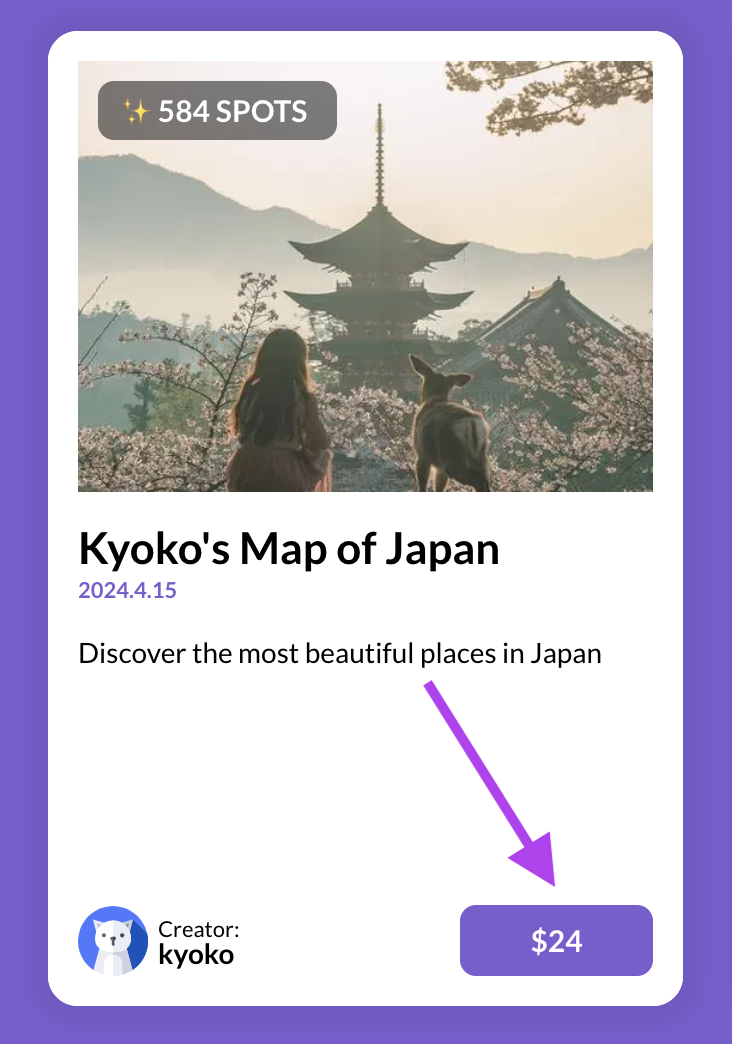
価格のオプションが表示されます。
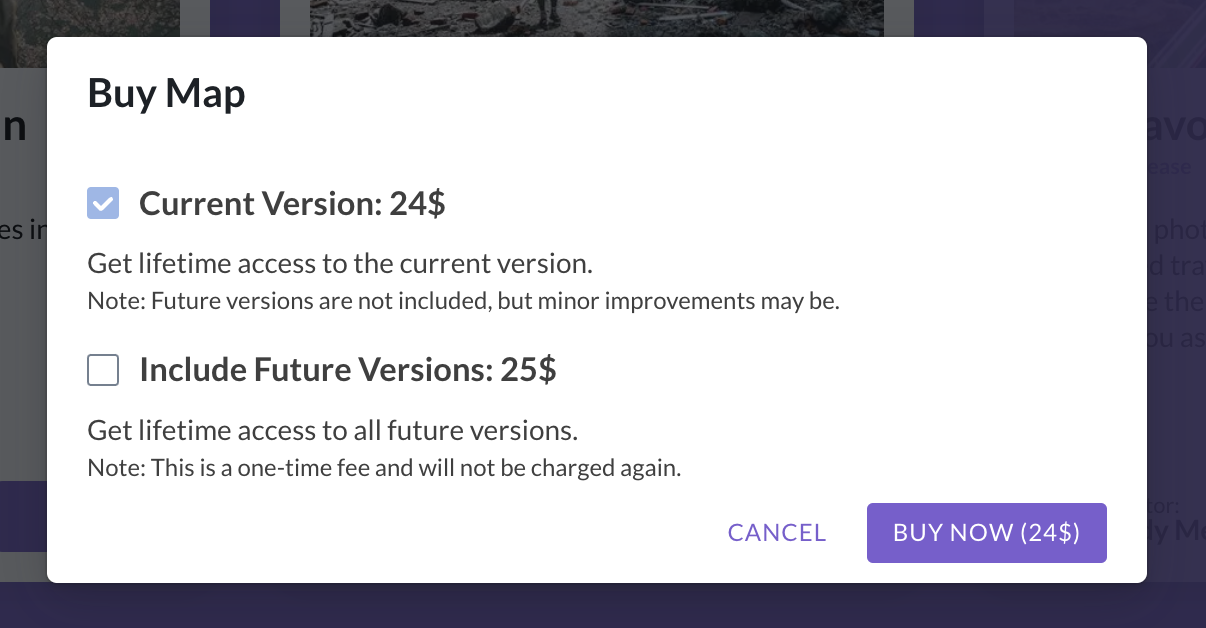
Current Version(現行バージョン、24$)では、地図の現在のバージョンを受け取れます。近いうちに使う予定だけなら、これで十分かもしれません。ただ、クリエイターが後から新しい情報で更新しても、自動では反映されません。そこで役立つのが__Include Future Versions__(今後のバージョンを含む)です。追加の25$、合計49$で、常に最新のバージョンを使えます。クリエイターのファンなら、こちらがおすすめです。
-
__Include Future Versions__を付けるかどうかを選んで、__購入__をクリックします。
-
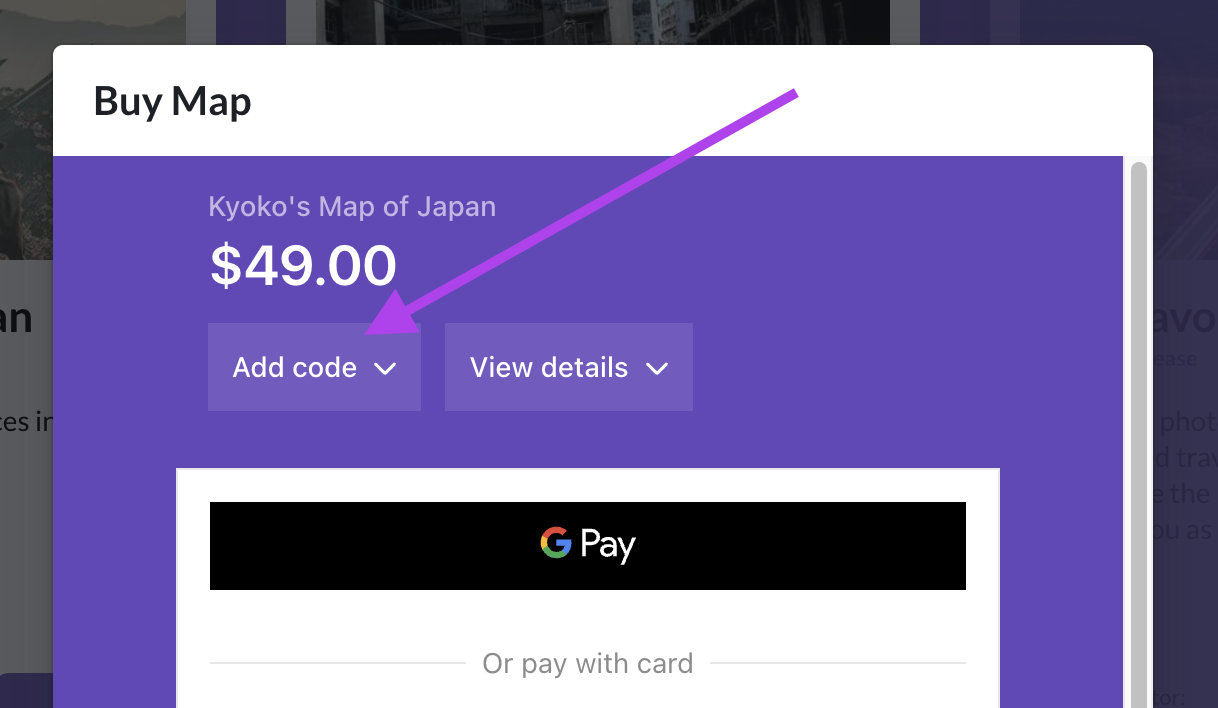
お支払いはStripeで行います。割引コードをお持ちの場合は、Add code(コードを追加)をクリックして入力してください。
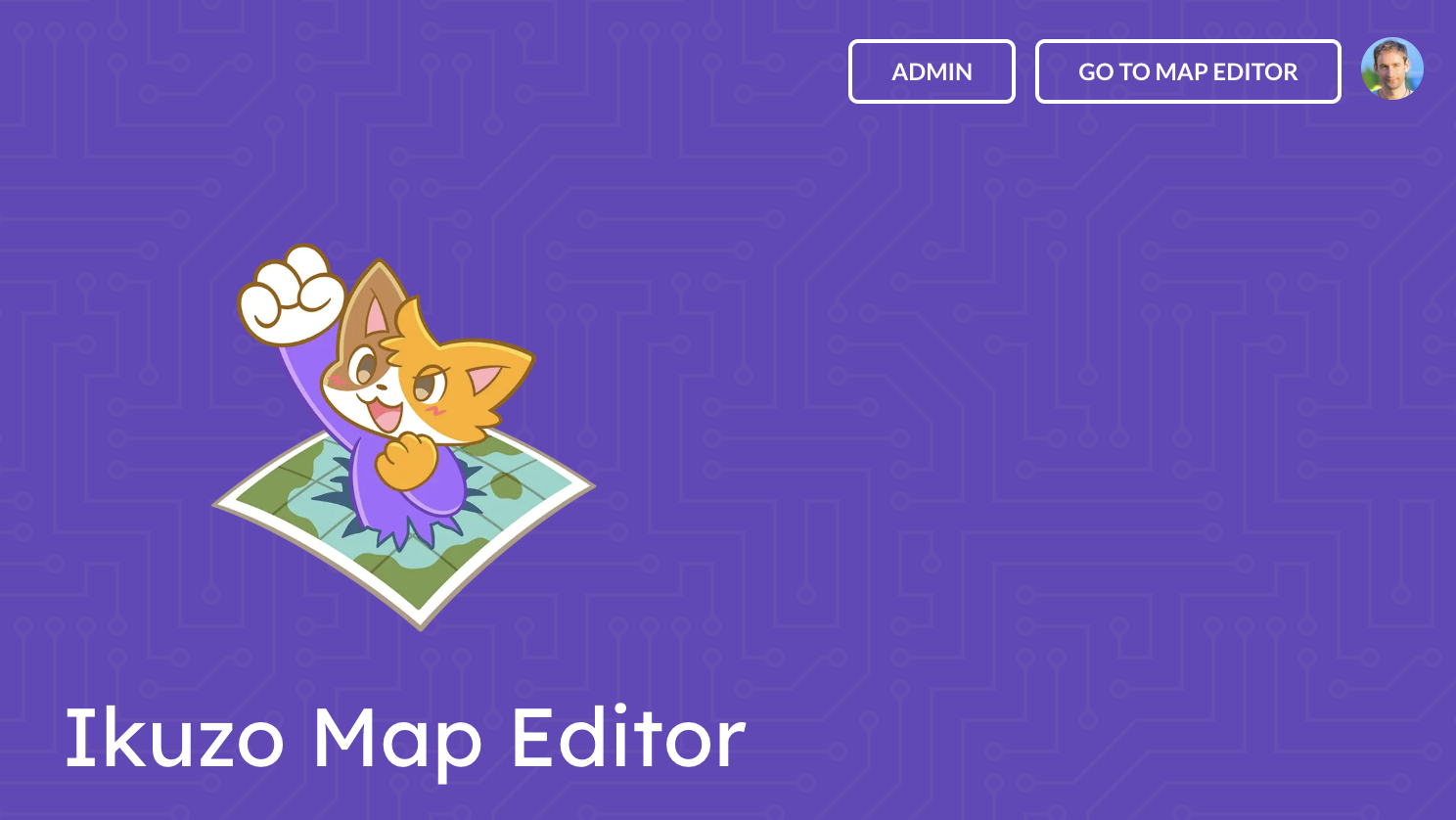
- お支払いが終わると、Ikuzoに戻ります。ご自分の地図と購入した地図を見るには、__マップエディター__をクリックしてマップエディターを開きます。
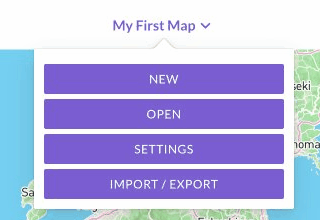
- 画面上部の中央にある現在の地図のタイトルをクリックして、今回手に入れた地図を選びます。
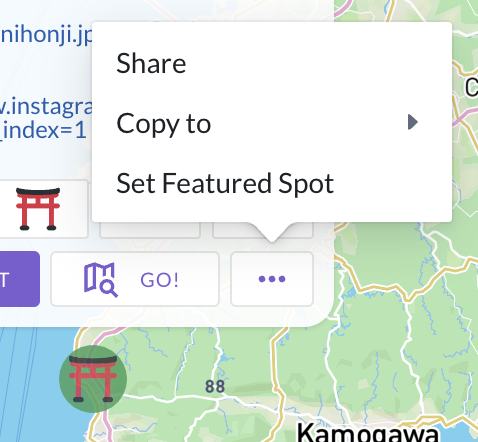
- 新しい地図を楽しめます。Ikuzoの使い方はいろいろですが、気に入ったスポットをご自分の地図にコピーするのがおすすめです。スポットを選んで「...」ボタンをクリックし、Copy To(コピー先)から自分の地図を選びます。すでに同じスポットがあっても、重複する心配はありません。
Ikuzoを楽しんで、地図を共有してくれているお気に入りのクリエイターを応援しましょう。
よくある質問
クリエイターの地図は何の通貨で販売されていますか?
米ドルです。お支払いはStripe経由のカード決済で、金額はご利用のカード会社が自動的にお客様の通貨(円、ユーロなど)に換算します。
支払いました。地図はどこにありますか?
クリエイターの地図はダウンロードするファイルではなく、購入時にログインしていたIkuzoアカウントに追加されます。エディターを開き、上部の地図の名前をクリックして、一覧から新しい地図を選んでください。
Current VersionとInclude Future Versionsの違いは何ですか?
Current Version(現行バージョン)は、現在の状態の地図を受け取れます。Include Future Versions(今後のバージョンを含む)は、クリエイターが後日公開するすべての更新も、追加料金なしで受け取れます。
購入した地図を編集できますか?
地図そのものは編集できませんが、スポットをご自分の地図にコピー(スポットを選んで**...、次にCopy To**)すれば、好きなだけ編集できます。
間違えて地図を購入してしまいました。どうすればいいですか?
できるだけ早く、アカウントのメールアドレスを添えてお問い合わせください。対応いたします。
割引コードは使えますか?
はい。Stripeの支払いページでAdd code(コードを追加)を押して、コードを入力してください。