Ikuzoをはじめよう
Ikuzoの使い方をステップごとに紹介します。最初の地図の作成、アイコン・ステータス・タグでのスポット整理、絞り込み、旅行プランの作り方まで。
Ikuzoへようこそ!このガイドでは、ご自分の地図の作り方と、旅行のスポットの整理のしかたを紹介します。
はじめに
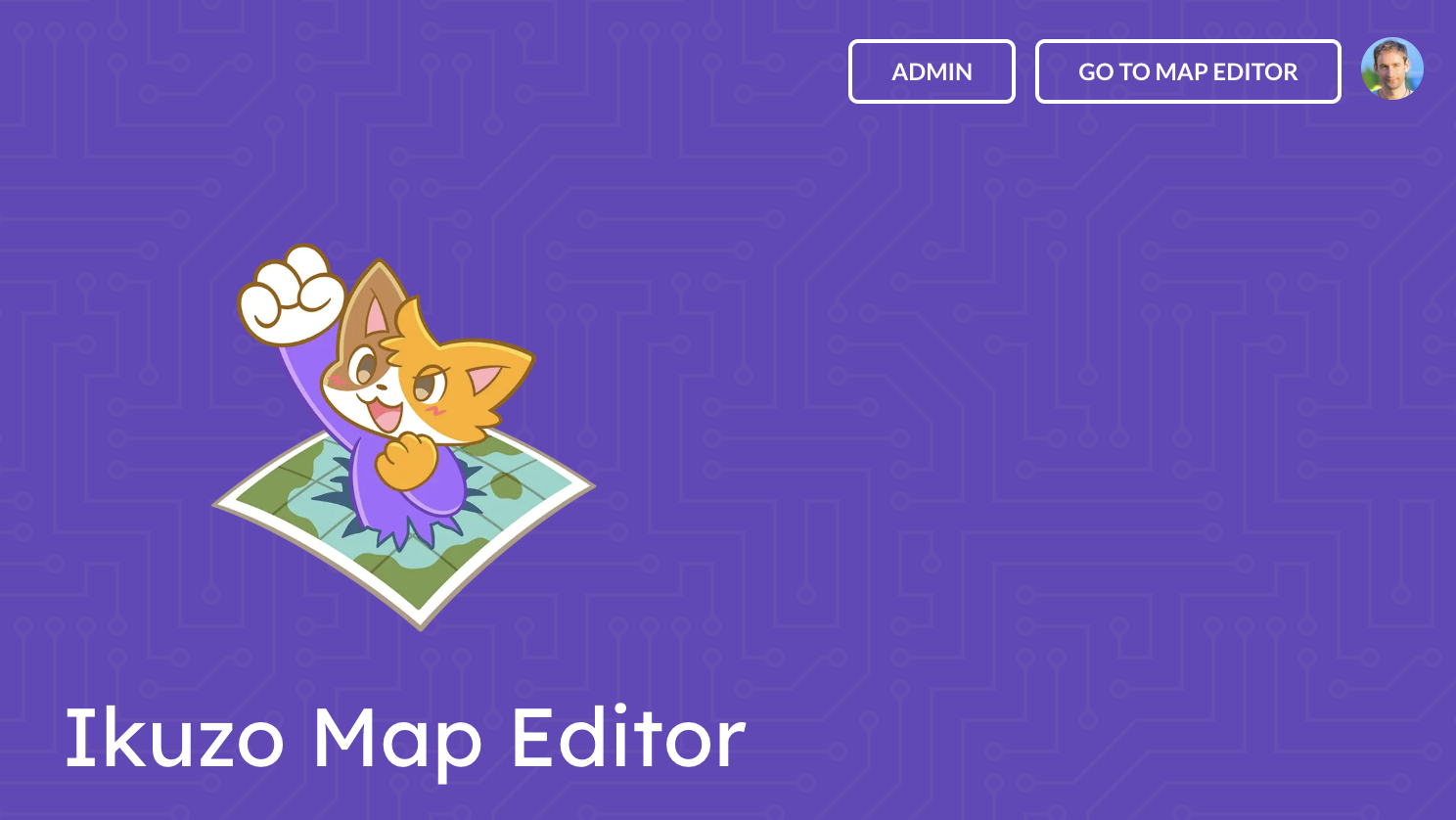
マップエディターを開くには、トップページの右上にあるマップエディターボタンをクリックしてください。
最初の地図
アカウントを作成すると、「My First Map」という地図が自動的に作られます。画面上部の地図の名前をクリックすれば、いつでも名前を変更できます。
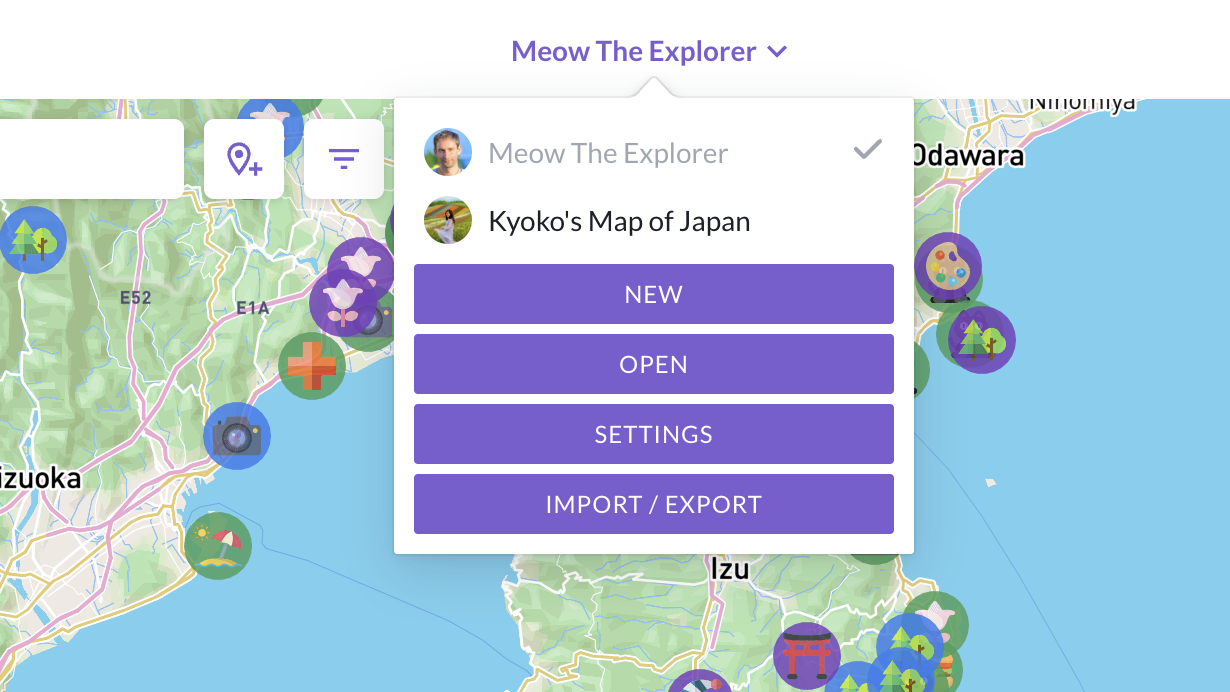
地図の名前をクリックすると、次のことができます。
- 自分の地図や、アクセス権のある地図を切り替える
- 新しい地図ボタンで新しい地図を作成する
- マップブラウザを開いて、すべての地図を見る
- 地図の設定を開いて、地図の名前やオプションを変更する
- 地図のデータをインポートとエクスポートする
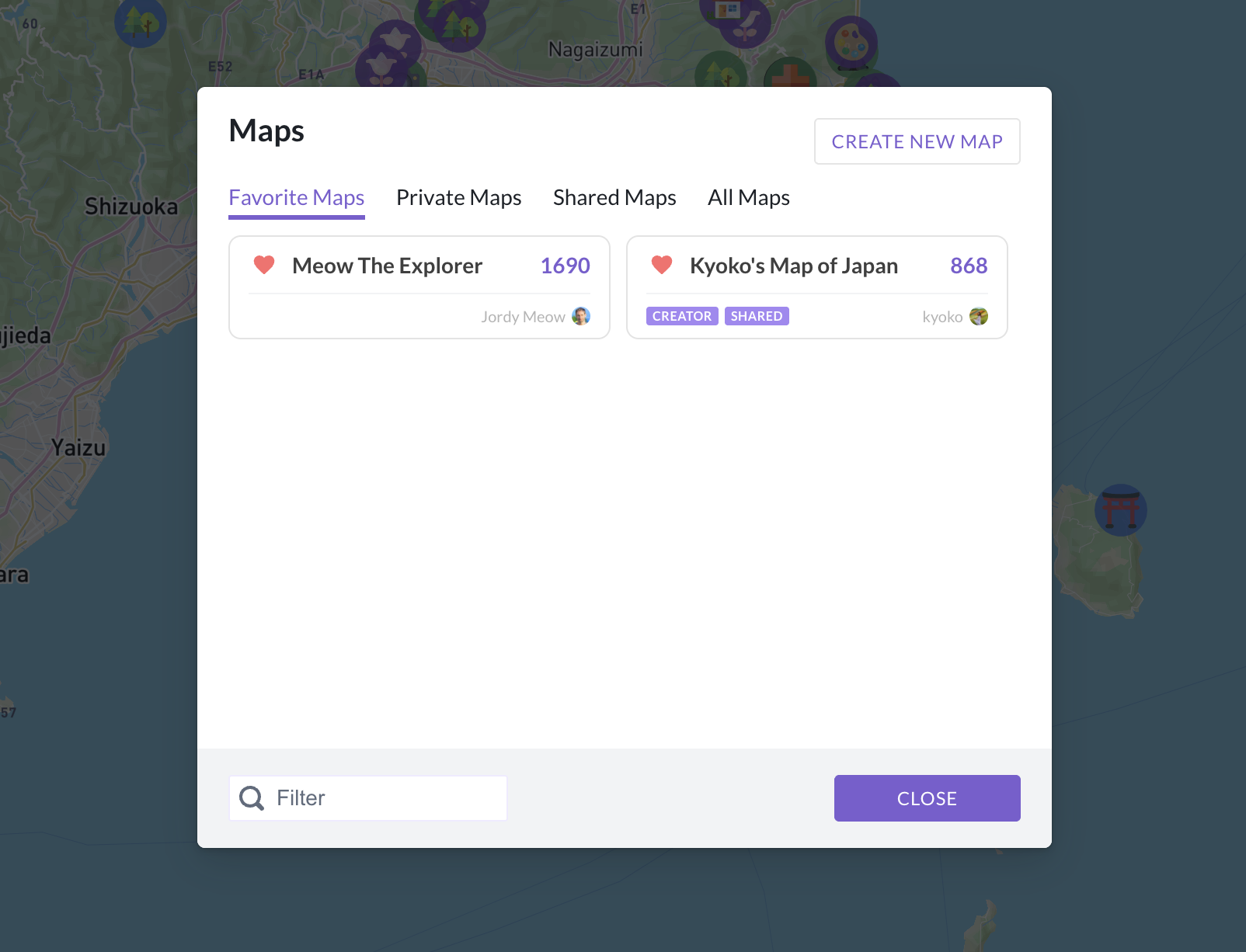
地図はいくつでも作れます。ただし、おすすめはすべてのスポットをひとつのメインの地図にまとめることです。Ikuzoは何千ものスポットを快適に扱えるように作られていて、強力なフィルターで探しているスポットをすぐに見つけられます。
スポットを追加する
地図にスポットを追加する方法はいくつかあります。
検索して追加する
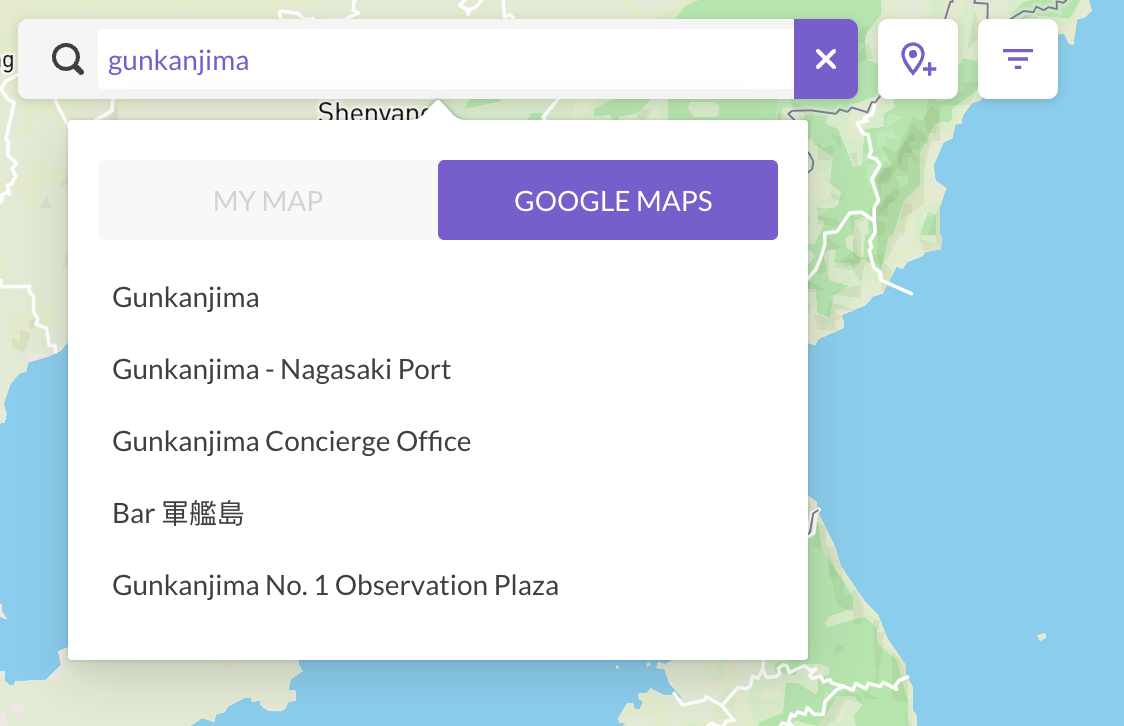
いちばん簡単なのは、検索バーを使う方法です。場所の名前を入力すると、Googleマップの検索結果が表示されます。結果をクリックすると、新しいスポットとして追加されます。スポットはGoogleマップのデータとつながるので、営業時間や評価などの情報も見られます。
地図をクリックする
スポットを追加ボタン(ピンにプラスが付いたアイコン)をクリックしてから、地図上の好きな場所をクリックすると、そこに新しいスポットが作られます。
写真をドラッグ&ドロップする
GPS情報の入った写真はありますか?地図にドラッグ&ドロップするだけで大丈夫です。Ikuzoが写真のEXIFデータから位置を読み取り、自動的にスポットを作ります。写真は新しいスポットに添付されます。
Googleマップからインポートする
Googleマップに保存した場所は、Export GMで書き出して、そのJSONファイルをインポートとエクスポートメニューからIkuzoに取り込めます。
スポットについて
Ikuzoのスポットには、たくさんの情報を付けられます。
- タイトル:場所の名前
- 説明:メモやヒントなど、覚えておきたいことを書けます。#ハッシュタグを使ってスポットを整理することもできます。
- 写真:自分の写真を追加するか、Googleの写真をそのまま使えます
- ステータス:行きたい、行った、お気に入り(Ikuzo!)のどれかを管理できます
- タイプ:スポットを分類できます(自然、グルメ、フォト、ホテル、寺など)
- 季節:訪れるのにいちばんいい時期を設定できます(春は桜、秋は紅葉など)
- モーメント:日付が決まっているイベント用に、具体的な日付を設定できます
スポットのアクション
スポットの**...**メニューをクリックすると、ほかの操作も選べます。
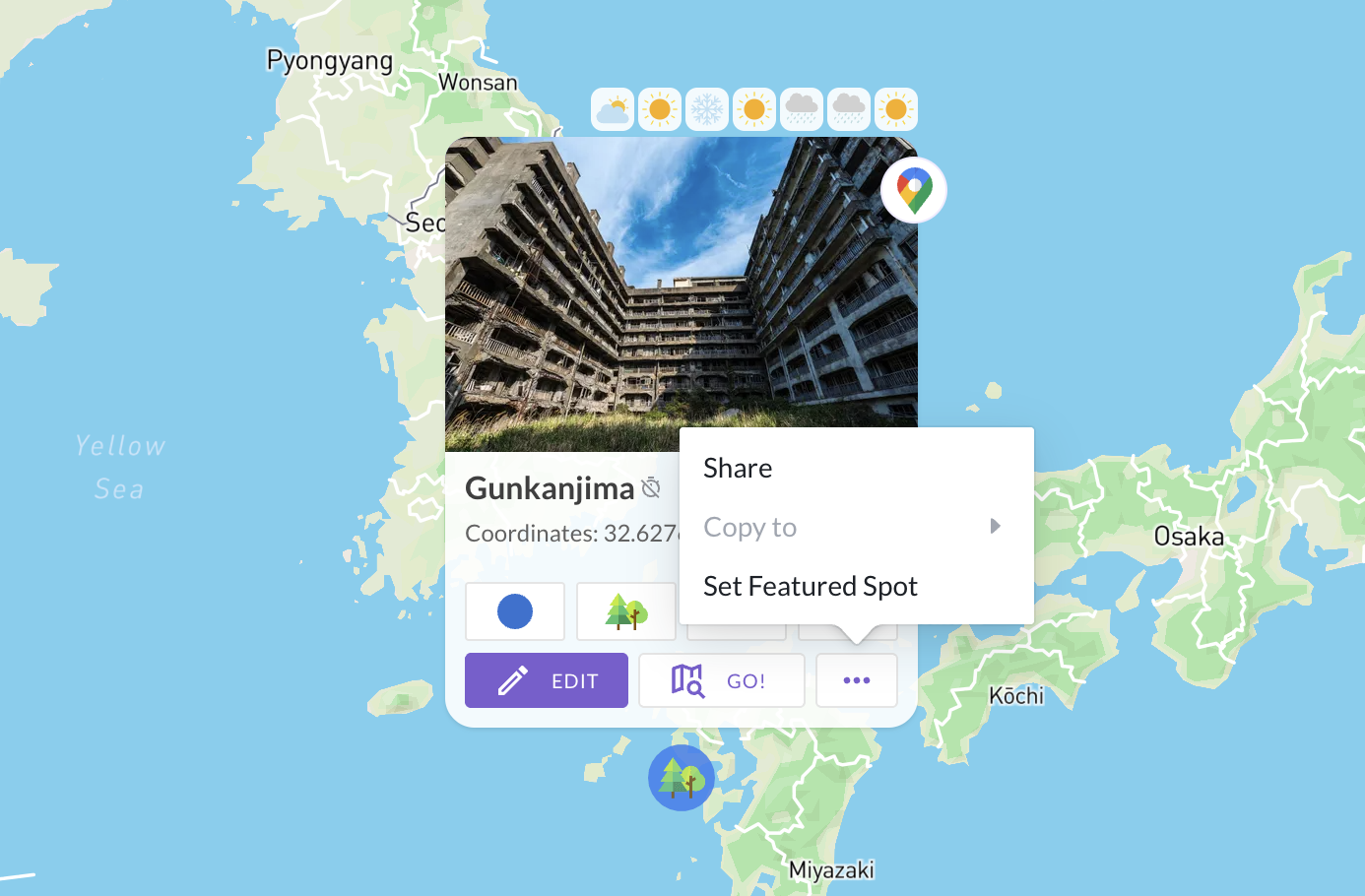
- Share(共有):このスポットを共有するためのリンクを取得します
- Copy to(コピー先):このスポットを、自分の別の地図にコピーします
- Set Featured Spot(代表スポットに設定):このスポットを地図のカバー画像にします
スポットリスト
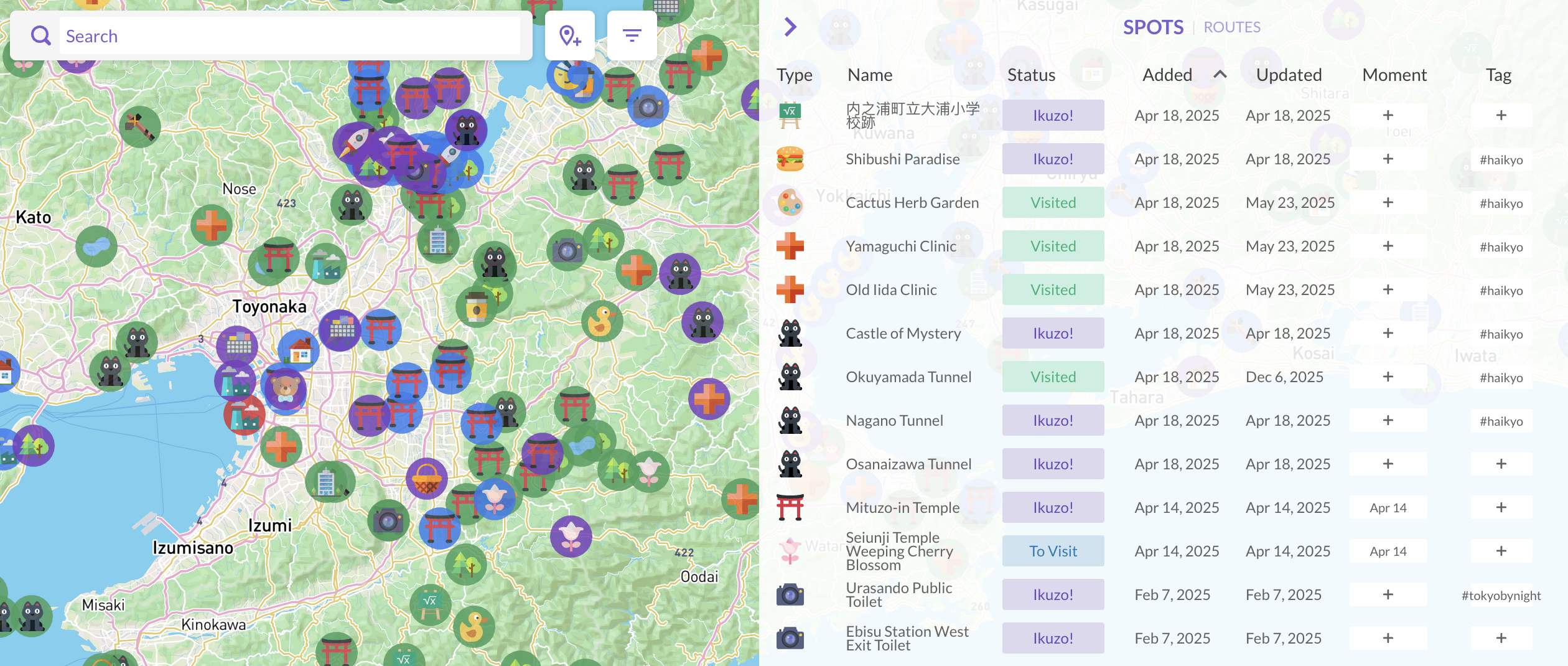
sキーを押すか、画面右側の矢印をクリックすると、スポットリストが開きます。すべてのスポットを並べ替え可能な表で表示し、タイプ、名前、ステータス、日付、タグの列があります。たくさんのスポットをすばやく見たり、検索したり、並べ替えたりするのに便利です。
スポットを絞り込む
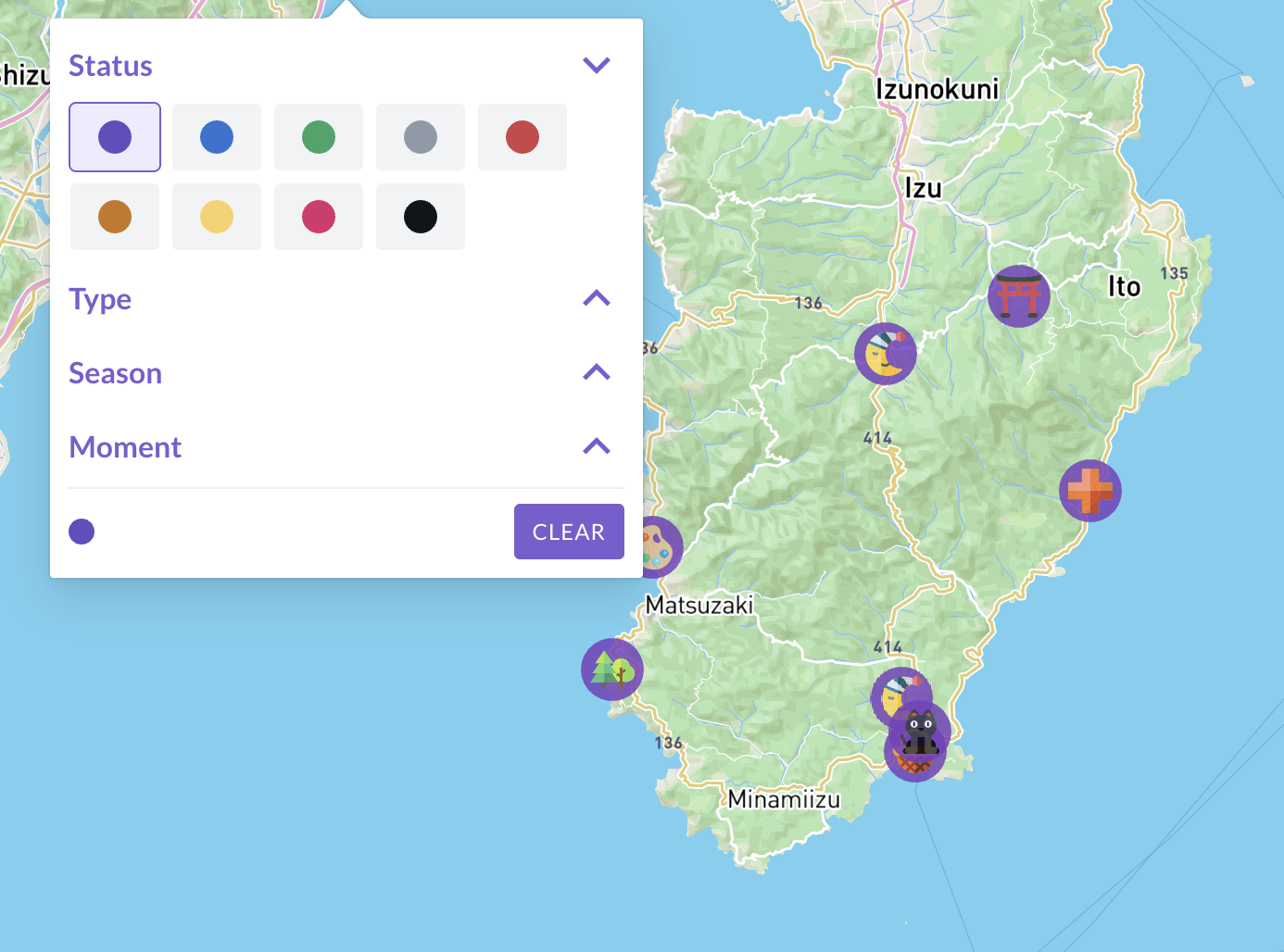
地図にスポットが増えてきたら、絞り込みが欠かせません。フィルターボタンをクリックして、表示するスポットを絞り込みましょう。
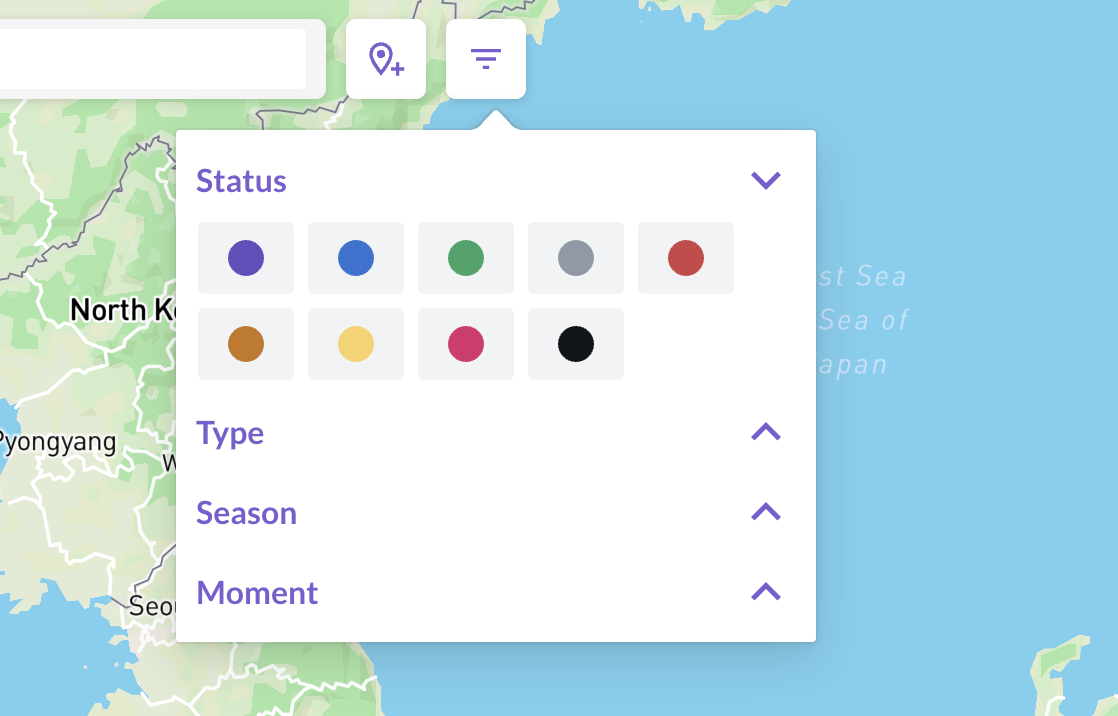
- ステータス:行きたい場所だけを表示したり、行った場所を隠したりできます
- タイプ:レストランやフォトスポットなど、特定のカテゴリに絞れます
- 季節:今がいちばんの時期の場所を見つけられます
- モーメント:これから日付が来るスポットを確認できます
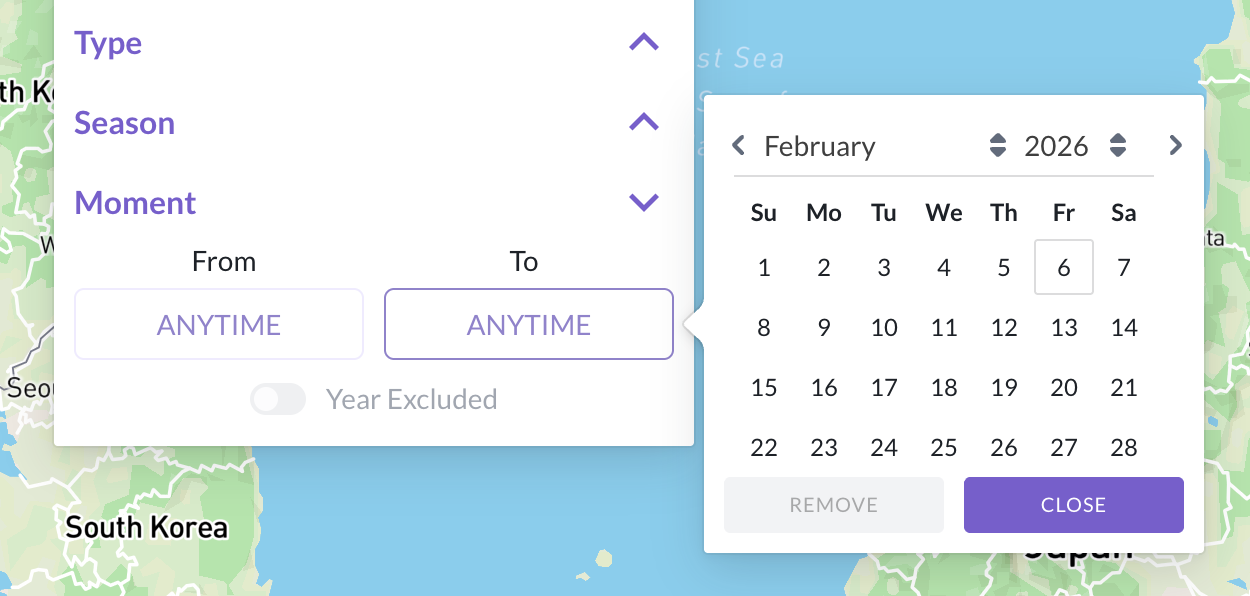
複数のフィルターを組み合わせて、探しているスポットをぴったり見つけられます。たとえば、「お気に入りのIkuzo!スポットだけを表示」するには次のようにします。
プラン
友だちと旅行の計画を立てたいときは、プランを使えば、地図全体を共有せずに一緒に作れます。
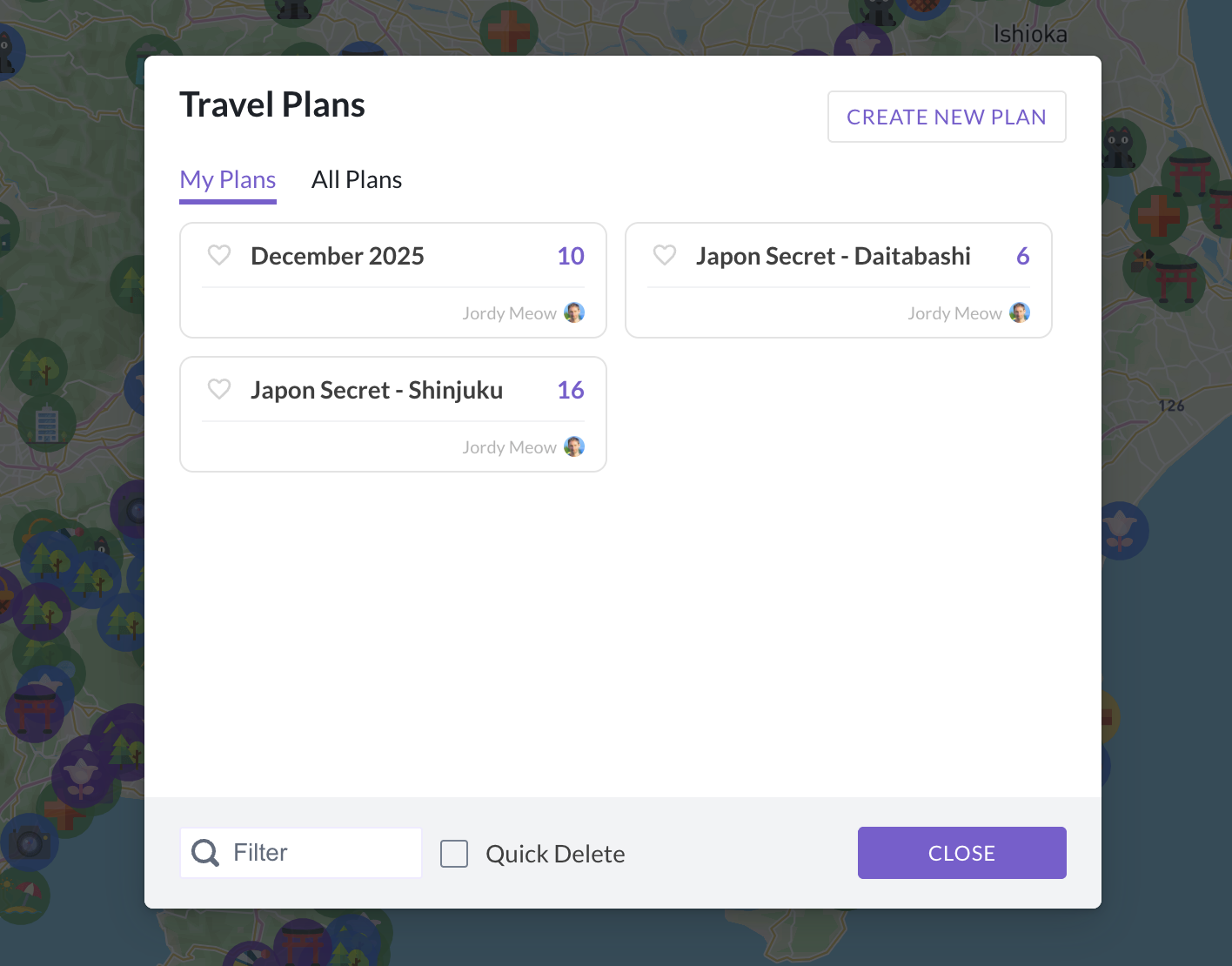
- 上部メニューのプランボタンをクリックします
- 新しいプランを作成して、名前を付けます
- 友だちのメールアドレスを使って共有します
- 全員が自分の地図から、共有プランにスポットを追加できます
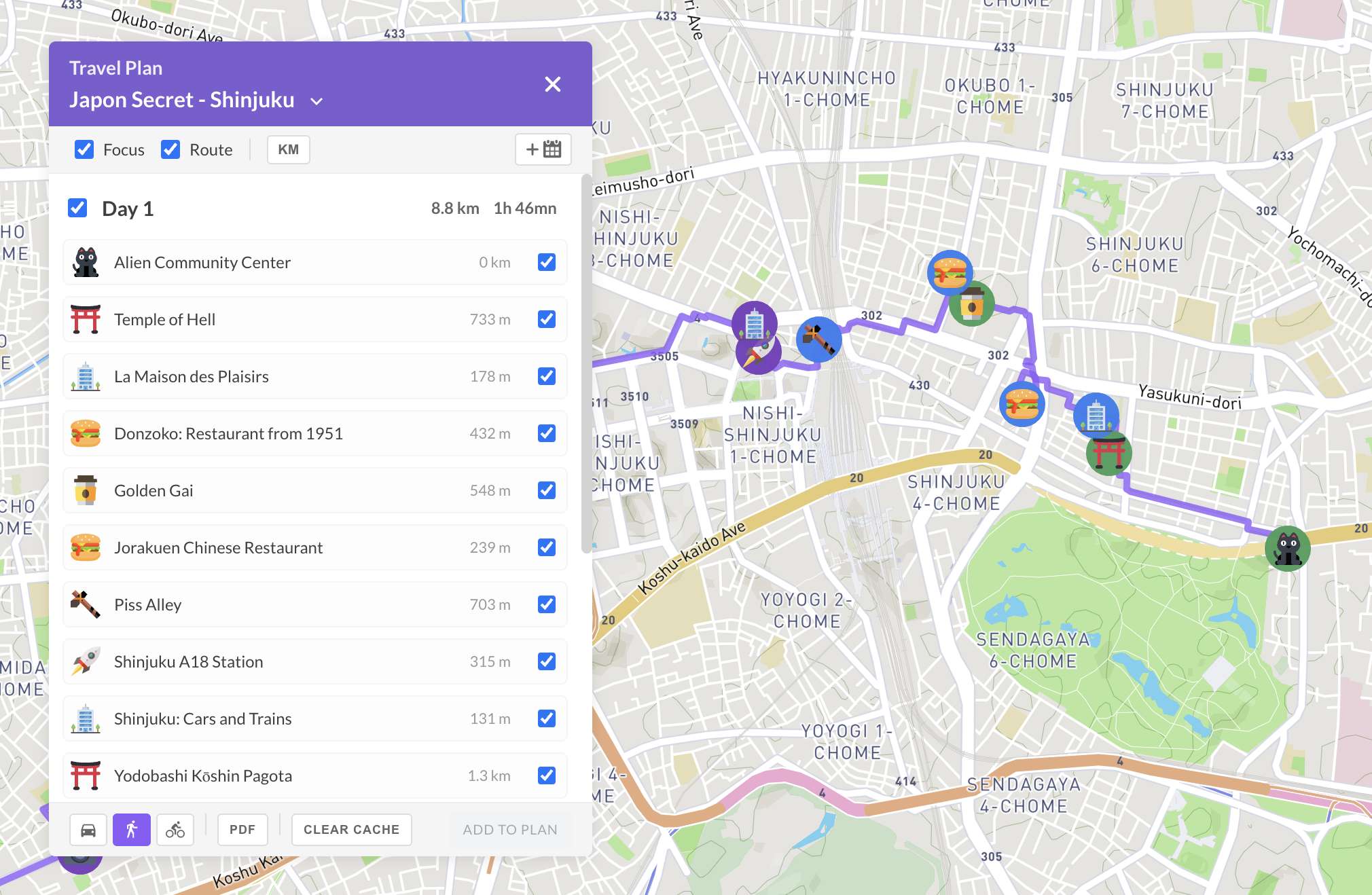
Focus(フォーカス)をオンにすると、プランのスポットだけを地図上で目立たせられます。Route(ルート)をオンにすると、スポット間の徒歩や車での道のりが表示されます。
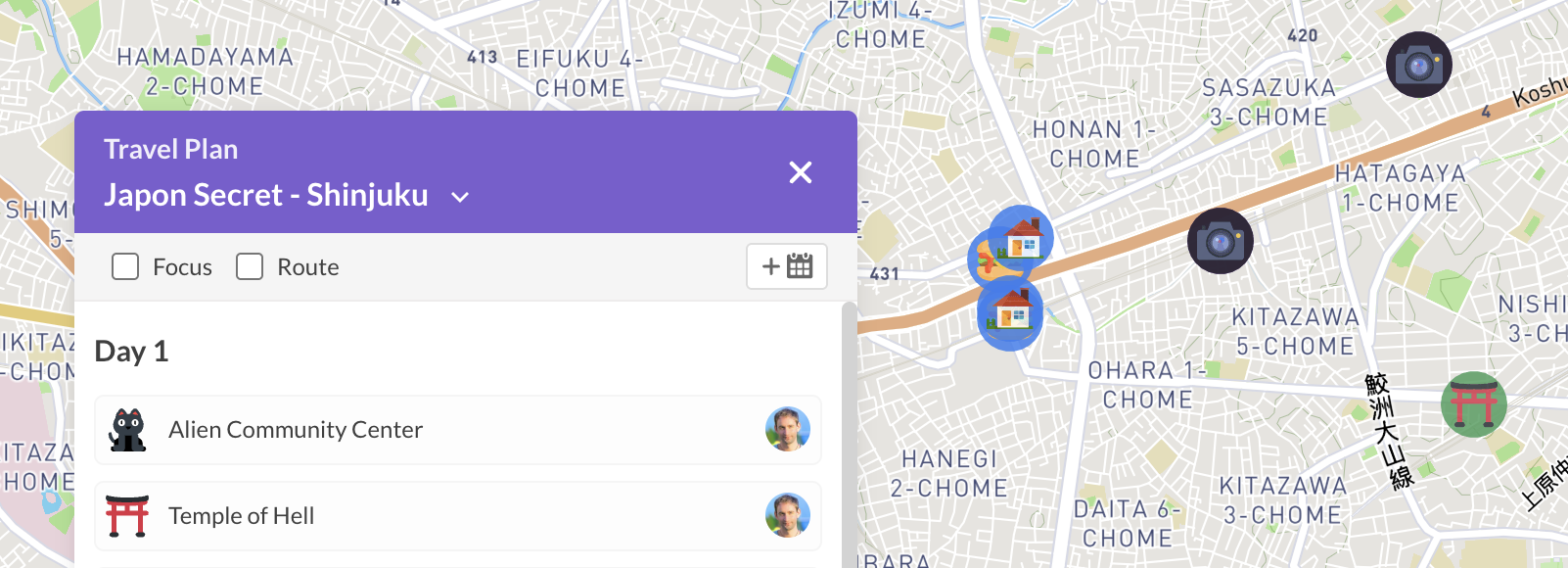
個人のスポットは非公開のままで、プランに追加したものだけが他の人に見えます。みんながお気に入りのスポットを持ち寄るグループ旅行の計画に、ぴったりです。
アカウントと設定
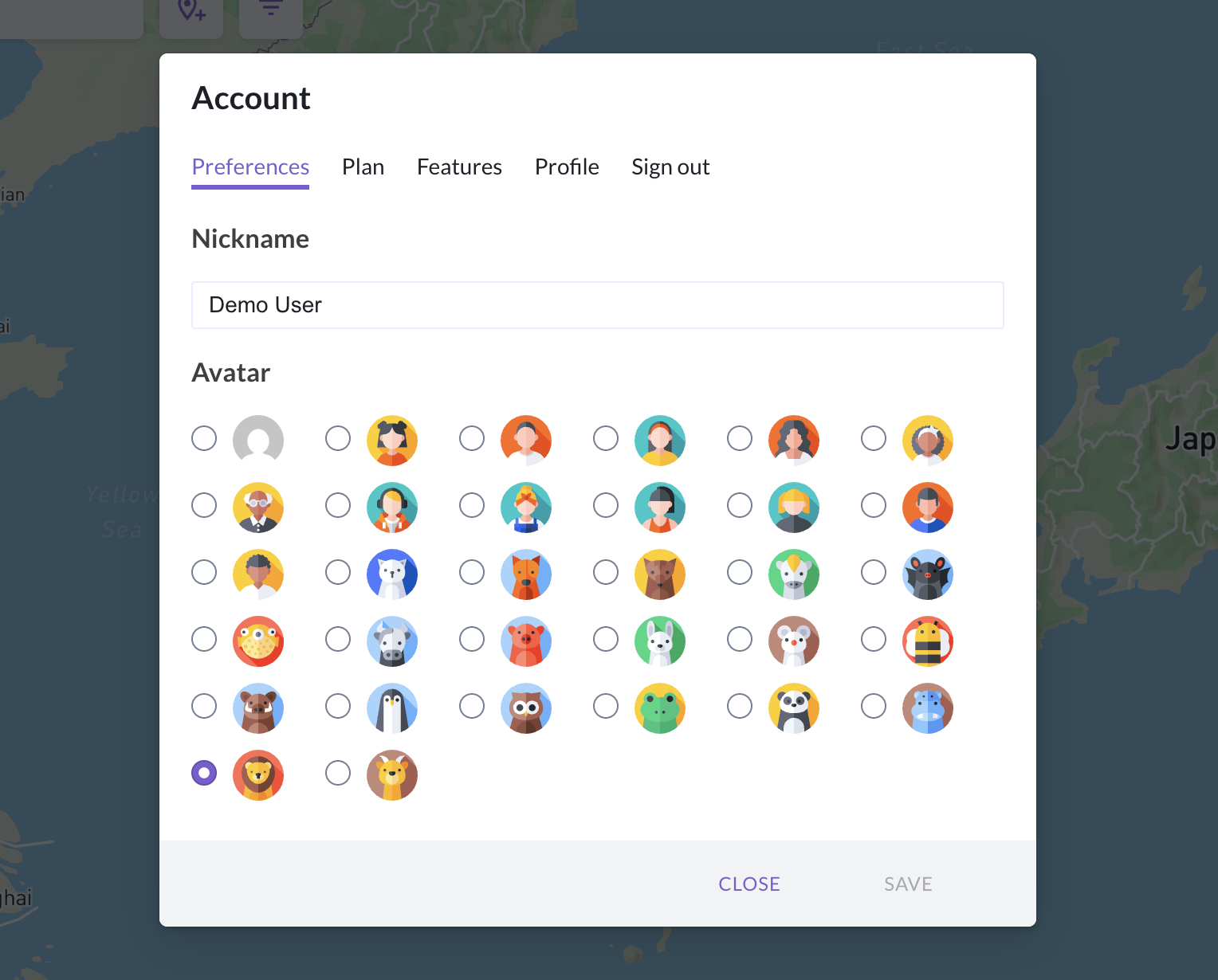
右上のアバターをクリックすると、アカウントの設定を開けます。
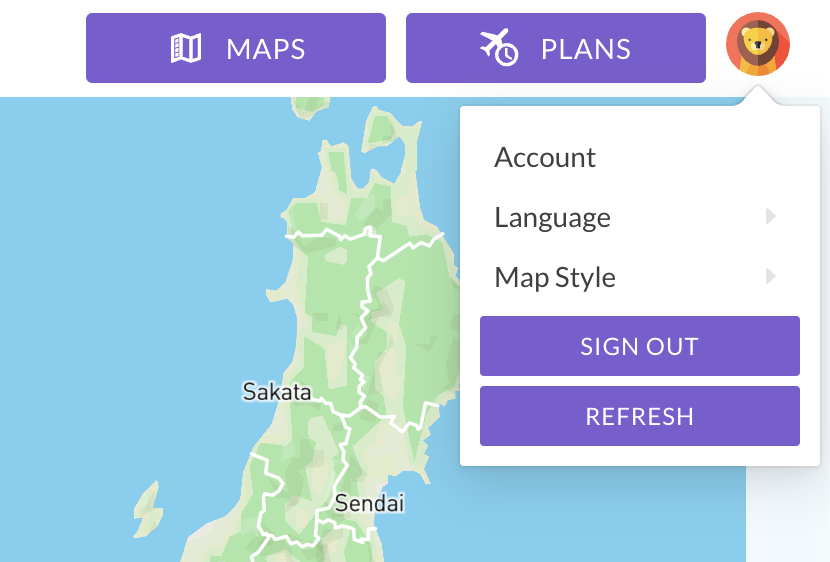
ここから、言語の変更、マップスタイルの切り替え、アカウント設定を開くことができます。
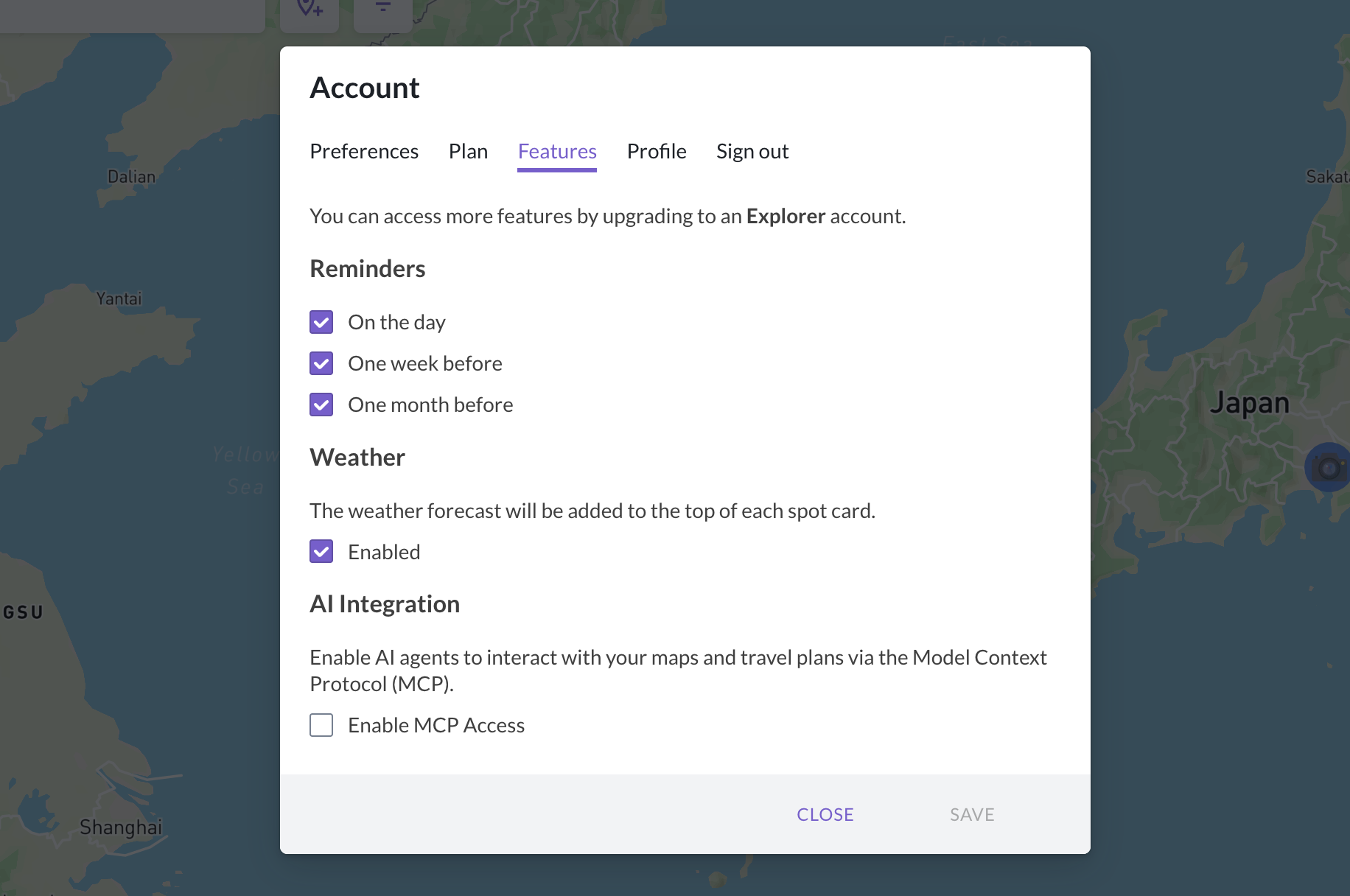
機能タブでは、ご利用のプランによって、リマインダー、天気予報、AI連携(MCP)を有効にできます。
キーボードショートカット
Ikuzoには、作業をすばやく進めるためのショートカットがあります。
スポットを選択しているとき:
e:スポットを編集1:ステータスを「Ikuzo!」(お気に入り)にする2:ステータスを「行きたい」にする3:ステータスを「行った」にする- 矢印キー:その方向でいちばん近いスポットを選択
いつでも:
Space:検索を開くa:新しいスポットを追加f:フィルターを開くs:スポットリストを表示+/-:ズームイン / ズームアウト
編集中:
Ctrl + Enter:スポットを保存Escape:キャンセル
Explorer プラン
Ikuzo は自分の地図なら無料で使えます(スポット1,000件まで、場所の検索は月100回まで)。コレクションが増えてきたら Explorer プラン をどうぞ。
- もっと保存:スポット25,000件、場所の検索は月2,500回
- 天気:どのスポットの天気予報もワンクリックで
- リマインダー:スポットに設定した日付の当日、1週間前、1か月前にメールでお知らせ
さあ、はじめましょう。マップエディターを開いて、最初のスポットを作ってみてください。
よくある質問
Ikuzoは無料ですか?
はい。ご自分の地図は、1,000スポットまで、場所の検索は月100回まで無料です。Explorerプランでは、25,000スポットと月2,500回の検索に加えて、天気予報とリマインダーが使えます。無料プランに戻しても、データは削除されません。
公開されている地図をコピーして編集するにはどうすればいいですか?
ログインして公開マップを開き、自分の地図にコピーを押してください。ご自分の地図のひとつになり、すべてのスポットを編集できます。ウェブサイトからだと操作しやすいです。
パスワードが使えません。どうやってログインすればいいですか?
ログイン画面でログインリンクをメールで受け取るを押すと、パスワードなしでログインできるリンクが届きます。リンクは1回だけ、30分間有効で、パスワードを何度も間違えてロックされたアカウントの解除にも使えます。Gmailでメールが自動翻訳されると、パスワードの文字が変わってしまうことがあるため、リンクのほうが確実です。
旅行を作ったらスポットが消えました。なくなってしまったのですか?
いいえ、消えていません。旅行には、その旅行のスポットだけが表示されます。元のスポットは地図にそのまま残っています。旅行の画面でマイマップから追加を押すと、すでにあるスポットを追加できます。
車のルートが直線になってしまいました。なぜですか?
ルート計算には月ごとの上限があります(無料プランは月100回、Explorerは月2,500回)。上限に達すると、翌月まで新しい区間は直線で表示されます。すでに計算済みのルートはそのまま残ります。もっと必要な場合は、お問い合わせください。
Googleマップの場所やGPXファイルをインポートできますか?
はい。上部の地図の名前をクリックして、インポートとエクスポートを選んでください。Googleマップのリストも、GPXファイルも使えます。GPXのトラックはルートに、ウェイポイントはスポットになります。
Explorerプランを解約するにはどうすればいいですか?
右上のアバターからアカウントを開き、プランの項目にある、サブスクリプションを管理するリンクを使ってください。地図とスポットはそのまま残ります。
IkuzoをChatGPTやClaudeと一緒に使えますか?
はい。ChatGPTでは、プラグインディレクトリでIkuzo: Map Editor for Travelを探してください。Claudeでは、Ikuzoをカスタムコネクタとして追加します。それぞれの設定方法はAIアシスタントのページにあります。
アカウントを削除するにはどうすればいいですか?
アカウントのプロフィールタブから、またはメールで手続きできます。詳しくはIkuzoアカウントの削除をご覧ください。